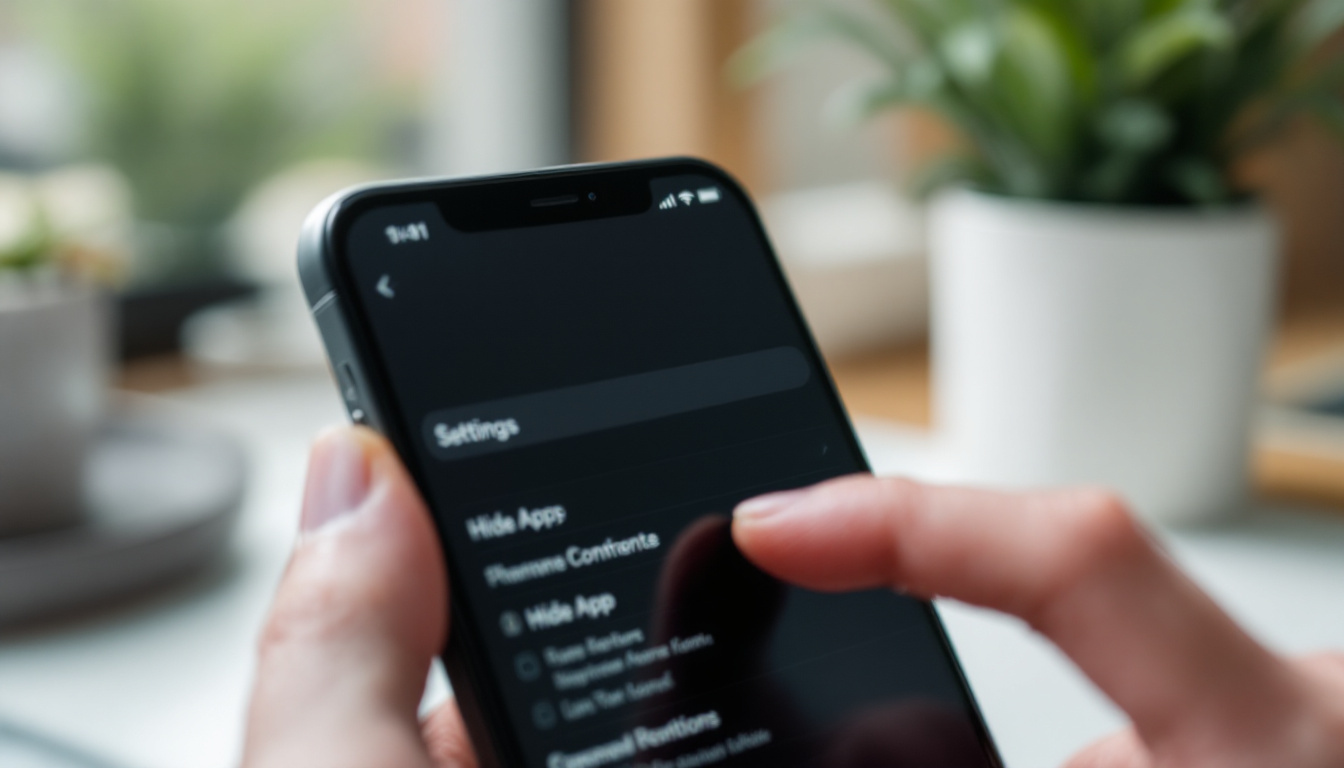
Vous avez des applications que vous préférez garder discrètes sur votre téléphone ? Que ce soit pour préserver votre vie privée, organiser votre écran d'accueil ou éviter que vos enfants accèdent à certains contenus, masquer une application sur iPhone répond à des besoins très concrets. Apple a progressivement intégré des outils natifs pour gérer la visibilité des apps, sans avoir recours à des solutions tierces. Ce guide vous explique comment masquer une application sur iPhone en suivant trois méthodes complémentaires, toutes accessibles directement depuis iOS. Les étapes présentées ici sont compatibles avec les versions récentes du système, même si certaines options peuvent varier légèrement selon votre version d'iOS installée.
Pourquoi vouloir cacher certaines apps de son écran d'accueil ?
La question mérite d'être posée avant de passer à la pratique. Masquer une application ne signifie pas forcément avoir quelque chose à cacher. Les raisons sont souvent bien plus pragmatiques qu'on ne le pense. Un écran d'accueil encombré nuit à la productivité, et certaines applications rarement utilisées n'ont pas besoin d'y figurer en permanence.
La confidentialité personnelle arrive en tête des motivations. Des applications bancaires, des journaux intimes numériques, ou encore des apps de santé contenant des données sensibles sont autant d'exemples où la discrétion s'impose. Lorsqu'on prête son téléphone à quelqu'un, même brièvement, voir disparaître ces icônes de l'écran principal apporte une vraie tranquillité d'esprit.
Le contrôle parental constitue une autre raison fréquente. Les parents souhaitent limiter l'accès de leurs enfants à des applications de réseaux sociaux, de jeux en ligne ou d'achats. Apple a d'ailleurs renforcé ses outils de gestion familiale dans iOS 16 et iOS 17, rendant ces restrictions plus granulaires que jamais.
Enfin, il y a la simple question d'organisation. Certains utilisateurs adoptent une philosophie minimaliste sur leur écran d'accueil, ne conservant que les apps du quotidien à portée de main. Les autres restent accessibles via la bibliothèque d'applications, cette fonctionnalité introduite avec iOS 14 qui classe automatiquement toutes vos apps en catégories, même celles retirées de l'écran principal.
Ces motivations ne s'excluent pas mutuellement. Un même utilisateur peut vouloir à la fois désencombrer son écran et restreindre l'accès à certaines applications selon les personnes qui utilisent le téléphone. Les trois méthodes qui suivent répondent à ces différents besoins avec des niveaux de discrétion variables.
Étape 1 : retirer une application de l'écran d'accueil via les paramètres
La méthode la plus rapide consiste à supprimer l'icône de l'écran d'accueil sans désinstaller l'application. L'app reste disponible dans la bibliothèque d'applications, accessible en glissant vers la gauche depuis le dernier écran d'accueil. Voici comment procéder :
- Appuyez longuement sur l'icône de l'application que vous souhaitez masquer jusqu'à l'apparition du menu contextuel.
- Sélectionnez « Retirer l'app » dans le menu qui s'affiche.
- Choisissez ensuite « Retirer de l'écran d'accueil » (et non « Supprimer l'app », qui désinstallerait complètement l'application).
- L'icône disparaît immédiatement de l'écran d'accueil, mais l'application reste fonctionnelle et accessible via la bibliothèque ou la recherche Spotlight.
Cette manipulation prend moins de dix secondes. Elle convient parfaitement pour les applications que vous utilisez encore régulièrement mais que vous ne voulez pas voir affichées en permanence. Spotify, une app de rencontres ou une application professionnelle spécifique sont de bons exemples d'apps à gérer ainsi.
Pour retrouver l'application, il suffit de glisser vers la droite depuis l'écran d'accueil pour ouvrir Spotlight, puis de taper le nom de l'app. Elle apparaît immédiatement dans les résultats. Vous pouvez aussi la retrouver dans la bibliothèque d'applications en faisant glisser votre doigt vers la gauche depuis le dernier écran.
Notez que cette méthode offre une discrétion relative. Quelqu'un qui connaît l'existence de la bibliothèque d'applications sur iOS 14 et versions ultérieures pourrait tout de même retrouver l'application. Pour une dissimulation plus poussée, les deux étapes suivantes sont plus adaptées.
Étape 2 : regrouper des applications dans un dossier discret
Créer un dossier pour y glisser des applications à cacher est une technique ancienne mais toujours efficace. L'idée est simple : nommer le dossier de façon anodine, y placer les applications sensibles, puis positionner ce dossier sur une page secondaire de l'écran d'accueil, loin de la première page visible.
Pour créer un dossier, appuyez longuement sur une application jusqu'à ce que les icônes se mettent à trembler. Faites glisser l'application vers une autre application. iOS crée automatiquement un dossier regroupant les deux apps. Vous pouvez ensuite renommer ce dossier en tapant sur son titre, et y glisser d'autres applications.
Le choix du nom du dossier a son importance. Un dossier intitulé « Utilitaires » ou « Outils » attire bien moins l'attention qu'un dossier générique. Certains utilisateurs poussent la discrétion jusqu'à nommer leurs dossiers avec des emojis neutres ou des catégories déjà présentes sur l'appareil, comme « Productivité » ou « Finance ».
Pour maximiser la discrétion, déplacez ce dossier sur la deuxième ou troisième page de l'écran d'accueil. Vous pouvez même le placer sur une page quasiment vide, peu susceptible d'être visitée par quelqu'un qui feuillette rapidement votre téléphone. iOS 14 a introduit la possibilité de masquer des pages entières de l'écran d'accueil, ce qui renforce encore cette stratégie.
Pour masquer une page entière, appuyez longuement sur une zone vide de l'écran d'accueil, puis tapez sur les petits points en bas de l'écran. Décochez la page que vous souhaitez rendre invisible. Elle ne disparaît pas, mais elle ne s'affiche plus lors du défilement normal des écrans. C'est une couche supplémentaire de discrétion, particulièrement utile si vous regroupez plusieurs applications à masquer sur une même page.
Étape 3 : utiliser les restrictions Screen Time pour verrouiller l'accès
Screen Time, la fonctionnalité de temps d'écran d'Apple, dépasse largement son usage premier de suivi du temps passé sur le téléphone. Elle permet de restreindre l'accès à des applications spécifiques, voire de les faire disparaître complètement de l'interface, à condition de connaître le code Screen Time.
Pour y accéder, rendez-vous dans Réglages > Temps d'écran. Si vous n'avez pas encore activé cette fonctionnalité, appuyez sur « Activer le temps d'écran » et définissez un code à quatre chiffres différent de votre code de déverrouillage habituel. Ce code est celui qui protège les restrictions que vous allez configurer.
Une fois dans Screen Time, tapez sur « Restrictions de contenu et de confidentialité ». Activez l'option, puis allez dans « Apps autorisées ». Vous verrez une liste d'applications système que vous pouvez désactiver. Pour les applications tierces, rendez-vous dans « Limites des apps » pour bloquer des catégories entières ou des apps spécifiques.
Lorsqu'une application est bloquée via Screen Time, son icône reste visible sur l'écran d'accueil mais apparaît grisée et inaccessible sans le code. Pour la faire disparaître complètement, combinez cette méthode avec le retrait de l'écran d'accueil expliqué à l'étape 1. L'application sera alors introuvable sans passer par la recherche Spotlight, elle-même paramétrable dans les restrictions.
Cette approche est particulièrement adaptée au contrôle parental. Un enfant ne pourra ni accéder à l'application ni modifier les restrictions sans connaître le code Screen Time. Selon le support officiel Apple, il est possible de lier ce code à un identifiant familial pour une gestion centralisée depuis le compte des parents.
Gérer la visibilité de vos apps sur le long terme
Ces trois méthodes se complètent plutôt qu'elles ne s'excluent. Retirer une app de l'écran d'accueil suffit pour un usage discret au quotidien. La créer dans un dossier sur une page cachée ajoute une couche visuelle. Screen Time verrouille réellement l'accès et protège la configuration avec un code.
Gardez à l'esprit que les mises à jour iOS peuvent modifier légèrement l'emplacement de certains réglages. Apple déplace parfois des options entre versions majeures. Consulter le support Apple sur support.apple.com reste la référence pour vérifier que les chemins de navigation décrits ici correspondent toujours à votre version du système.
Une dernière précision pratique : si vous restaurez votre iPhone depuis une sauvegarde ou changez d'appareil, les réglages Screen Time et la disposition de vos écrans d'accueil se restaurent avec votre profil. Vos applications masquées resteront dans leur état configuré, sans que vous ayez à tout reparamétrer depuis le début.