Dans notre monde professionnel connecté, l'accès fluide à sa messagerie constitue une nécessité quotidienne. La plateforme IA72 Webmail représente une solution de messagerie électronique prisée par de nombreuses organisations. Pourtant, certains utilisateurs rencontrent des difficultés lors de leur première connexion ou dans leur utilisation régulière. Ce guide détaillé vous accompagne pas à pas pour maîtriser cette interface webmail, depuis la connexion initiale jusqu'aux fonctionnalités avancées, en passant par la personnalisation de votre espace et la sécurisation de votre compte. Que vous soyez novice ou utilisateur régulier cherchant à optimiser votre expérience, vous trouverez ici toutes les informations pratiques nécessaires.
Comprendre IA72 Webmail : Fondamentaux et Prérequis
IA72 Webmail constitue une interface de messagerie électronique accessible via un navigateur web, permettant aux utilisateurs de gérer leurs communications professionnelles sans logiciel dédié. Cette solution se distingue par sa flexibilité d'accès et son intégration dans l'écosystème numérique professionnel.
La plateforme IA72 s'appuie sur des technologies modernes pour offrir une expérience utilisateur fluide. Contrairement aux clients de messagerie traditionnels comme Outlook ou Thunderbird, ce service webmail ne nécessite aucune installation sur l'appareil utilisé. Cette caractéristique présente un avantage majeur pour les professionnels mobiles ou travaillant sur différents postes.
Pour utiliser IA72 Webmail de manière optimale, certains prérequis techniques doivent être satisfaits. Votre appareil doit disposer d'un navigateur web récent - Google Chrome, Mozilla Firefox, Safari ou Microsoft Edge dans leurs versions actualisées. Une connexion internet stable constitue naturellement un élément indispensable, avec un débit minimum recommandé de 2 Mbps pour une expérience fluide.
Avant votre première connexion, assurez-vous de posséder vos identifiants d'accès. Ces informations vous sont généralement communiquées par votre administrateur système ou le service informatique de votre organisation. Elles comprennent typiquement :
- Votre adresse email professionnelle complète
- Votre mot de passe initial (à personnaliser lors de la première connexion)
- L'URL spécifique d'accès au webmail IA72 de votre organisation
La compatibilité des appareils constitue un point fort de IA72 Webmail. Le service fonctionne sur ordinateurs (Windows, macOS, Linux), tablettes et smartphones (iOS, Android), offrant une expérience adaptée à chaque format d'écran. Cette adaptabilité répond aux besoins de mobilité des professionnels modernes.
Concernant les restrictions potentielles, notez que certaines organisations appliquent des politiques de sécurité spécifiques pouvant limiter l'accès au webmail depuis des réseaux externes ou des appareils non autorisés. Vérifiez auprès de votre service informatique si des mesures particulières comme l'utilisation d'un VPN ou d'une authentification à deux facteurs sont requises.
Un aspect souvent négligé concerne les limites techniques intrinsèques du service. IA72 Webmail impose généralement des restrictions sur la taille maximale des pièces jointes (typiquement entre 20 et 50 Mo selon la configuration), le nombre de messages stockés, ou l'espace de stockage total alloué. Ces paramètres varient selon la politique de votre organisation et peuvent impacter votre utilisation quotidienne.
La maîtrise des concepts fondamentaux de la messagerie électronique facilite grandement l'adoption de IA72 Webmail. Les notions de protocoles IMAP, POP3 ou SMTP ne sont pas directement visibles pour l'utilisateur final, mais comprendre que la plateforme synchronise vos messages avec le serveur (via IMAP) peut clarifier certains comportements du système.
Avant de procéder à votre première connexion, préparez un environnement de travail adapté : navigateur à jour, connexion sécurisée, et identifiants à portée de main. Cette préparation minimisera les frustrations potentielles et vous permettra d'aborder sereinement la découverte de l'interface.
Procédure de Connexion Pas à Pas à IA72 Webmail
La connexion à IA72 Webmail suit un processus structuré qui, bien que simple, peut présenter quelques particularités selon la configuration spécifique de votre organisation. Suivez ces étapes détaillées pour accéder à votre messagerie sans difficulté.
Commencez par ouvrir votre navigateur web préféré. Pour une expérience optimale, privilégiez Google Chrome, Mozilla Firefox ou Microsoft Edge dans leur version la plus récente. Ces navigateurs offrent une compatibilité maximale avec les fonctionnalités avancées d'IA72 Webmail.
Dans la barre d'adresse de votre navigateur, saisissez l'URL d'accès à IA72 Webmail. Cette adresse vous a normalement été communiquée par votre service informatique. Elle se présente généralement sous l'un des formats suivants :
- https://webmail.votredomaine.fr
- https://mail.votredomaine.fr
- https://ia72.votredomaine.fr
Vérifiez que la connexion est sécurisée en confirmant la présence du préfixe "https://" et d'un symbole de cadenas dans la barre d'adresse. Cette vérification est fondamentale pour protéger vos informations d'identification contre les interceptions malveillantes.
Une fois sur la page d'accueil, vous serez accueilli par l'interface de connexion IA72. Cette page présente généralement le logo de votre organisation et deux champs principaux : un pour votre identifiant et l'autre pour votre mot de passe.
Dans le champ identifiant, saisissez votre adresse email professionnelle complète, par exemple "prenom.nom@votreentreprise.fr". Certaines configurations peuvent accepter uniquement la partie locale de l'adresse ("prenom.nom"), mais l'adresse complète fonctionne dans la majorité des cas.
Pour le mot de passe, utilisez celui qui vous a été attribué initialement. Si vous vous connectez pour la première fois, il s'agira probablement d'un mot de passe temporaire que vous devrez modifier immédiatement. Soyez attentif aux majuscules et minuscules, car les mots de passe sont sensibles à la casse.
Certaines organisations ont configuré IA72 Webmail avec des options supplémentaires sur l'écran de connexion. Vous pourriez rencontrer :
- Une case à cocher "Se souvenir de moi" ou "Rester connecté"
- Une option de sélection de langue
- Un bouton pour signaler un problème de connexion
Si vous utilisez un appareil personnel et sécurisé, l'option "Se souvenir de moi" peut être pratique. En revanche, sur un ordinateur partagé ou public, évitez absolument cette fonctionnalité pour protéger l'accès à votre messagerie.
Après avoir renseigné vos informations, cliquez sur le bouton "Connexion" ou "Se connecter". Le système va alors vérifier vos identifiants auprès du serveur IA72.
Si vous rencontrez un message d'erreur lors de la connexion, vérifiez d'abord l'exactitude de vos identifiants. Les erreurs les plus fréquentes proviennent de fautes de frappe dans l'adresse email ou le mot de passe. Après plusieurs tentatives infructueuses, votre compte pourrait être temporairement verrouillé comme mesure de sécurité.
Lors de votre première connexion ou après une mise à jour de sécurité, le système pourrait vous demander de modifier votre mot de passe. Suivez les instructions à l'écran pour créer un nouveau mot de passe robuste. IA72 impose généralement des critères de complexité comme un minimum de caractères, l'utilisation de majuscules, minuscules, chiffres et caractères spéciaux.
Dans certaines organisations, un système d'authentification à deux facteurs (2FA) a été mis en place. Dans ce cas, après avoir saisi vos identifiants, vous recevrez un code temporaire par SMS ou via une application d'authentification. Saisissez ce code dans l'écran qui apparaît pour compléter votre connexion.
Une fois connecté avec succès, vous accéderez à l'interface principale d'IA72 Webmail, avec votre boîte de réception affichée par défaut. Prenez quelques instants pour vous familiariser avec l'agencement général avant de commencer à utiliser les différentes fonctionnalités.
Navigation et Interface : Maîtriser l'Environnement IA72
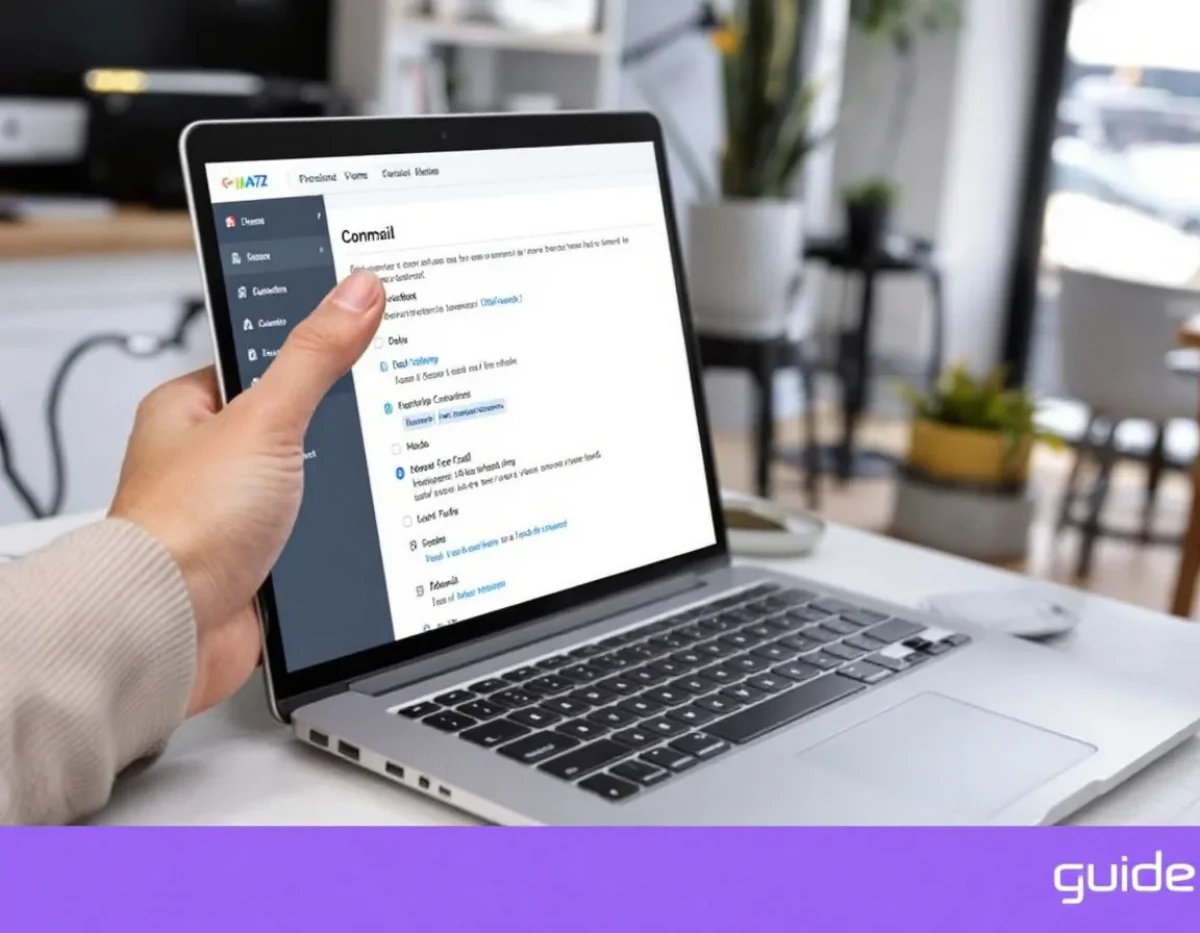
L'interface d'IA72 Webmail a été conçue pour allier ergonomie et fonctionnalité. Sa prise en main rapide nécessite toutefois une compréhension des différentes zones et éléments qui la composent. Cette section vous guide à travers l'organisation visuelle et fonctionnelle de cet environnement.
À votre arrivée sur la page principale, vous remarquerez que l'interface se divise en plusieurs sections distinctes. En haut, la barre de navigation principale contient généralement votre nom d'utilisateur, les icônes d'accès rapide aux fonctions fréquentes (paramètres, déconnexion, aide), ainsi que la barre de recherche permettant de retrouver rapidement des messages spécifiques.
Sur la partie gauche de l'écran s'affiche le panneau de navigation latéral, véritable colonne vertébrale de votre organisation. Ce panneau présente l'arborescence des dossiers de votre messagerie :
- Boîte de réception (où arrivent les nouveaux messages)
- Messages envoyés (historique de vos envois)
- Brouillons (messages en cours de rédaction)
- Corbeille (messages supprimés, mais récupérables)
- Spam ou Indésirables (messages filtrés automatiquement)
- Dossiers personnalisés (créés selon vos besoins d'organisation)
La partie centrale, la plus large, constitue la zone d'affichage principale. Par défaut, elle présente la liste des messages du dossier sélectionné, avec pour chacun l'expéditeur, l'objet, la date de réception et parfois un aperçu du contenu. Un indicateur visuel (généralement une enveloppe fermée ou une ligne en gras) signale les messages non lus.
Lorsque vous sélectionnez un message, son contenu s'affiche soit dans la même zone (remplaçant la liste), soit dans un panneau de prévisualisation situé en bas ou à droite, selon la configuration de l'interface. Cette disposition peut souvent être personnalisée dans les paramètres d'affichage.
En haut de la liste des messages, vous trouverez la barre d'outils contextuelle. Celle-ci s'adapte au contexte : si aucun message n'est sélectionné, elle propose principalement l'option de rédaction d'un nouveau message. Si un ou plusieurs messages sont sélectionnés, elle affiche les actions possibles comme répondre, transférer, supprimer, marquer comme lu/non lu, ou déplacer vers un dossier.
Pour naviguer efficacement dans IA72 Webmail, familiarisez-vous avec ces raccourcis clavier fondamentaux :
- N : Nouveau message
- R : Répondre au message sélectionné
- A : Répondre à tous
- F : Transférer le message
- Suppr : Déplacer vers la corbeille
- Ctrl+Entrée : Envoyer un message en cours de rédaction
L'interface d'IA72 intègre un système de notifications qui vous alerte de l'arrivée de nouveaux messages. Ces notifications apparaissent généralement en haut à droite de l'écran et peuvent être accompagnées d'un signal sonore, selon vos paramètres. Pour les utilisateurs fréquents, cette fonction permet de rester informé sans consulter constamment la boîte de réception.
La fonction de recherche mérite une attention particulière, car elle transforme radicalement votre productivité. Accessible depuis la barre supérieure, elle permet de retrouver instantanément des messages selon divers critères : mots dans le contenu, expéditeur, objet, présence de pièces jointes, ou plage de dates. La recherche avancée offre des filtres supplémentaires pour affiner vos résultats.
Un aspect souvent méconnu concerne les indicateurs d'état présents dans l'interface. Outre les messages non lus, IA72 signale visuellement les messages marqués comme importants (généralement par une étoile ou un drapeau), ceux avec pièces jointes (icône de trombone), ou ceux ayant fait l'objet d'un suivi particulier. Apprendre à reconnaître ces indicateurs accélère considérablement votre traitement du courrier.
Pour les utilisateurs travaillant sur différents appareils, notez que IA72 Webmail propose une interface responsive qui s'adapte automatiquement à la taille de votre écran. Sur smartphone, l'affichage se simplifie, privilégiant la liste des messages avec un système de navigation par glissement latéral pour accéder aux dossiers. Cette adaptation garantit une expérience cohérente quel que soit l'appareil utilisé.
La maîtrise de cette interface constitue la base d'une utilisation efficace d'IA72 Webmail. Prenez le temps d'explorer chaque élément mentionné, de tester les différentes vues disponibles, et d'ajuster la disposition selon vos préférences avant de passer aux fonctionnalités avancées.
Fonctionnalités Essentielles pour une Utilisation Quotidienne
La gestion quotidienne de votre messagerie avec IA72 Webmail repose sur la maîtrise de fonctionnalités fondamentales qui, bien utilisées, fluidifient considérablement votre communication professionnelle. Cette section détaille ces outils essentiels et leur utilisation optimale.
La rédaction de messages constitue naturellement l'action centrale de tout service de messagerie. Pour créer un nouveau message dans IA72, cliquez sur le bouton "Nouveau message" ou "Composer" généralement situé en haut à gauche de l'interface. L'éditeur qui s'ouvre propose plusieurs champs à remplir :
- À : destinataire(s) principal(aux)
- Cc : destinataire(s) en copie
- Cci : destinataire(s) en copie cachée (invisibles pour les autres destinataires)
- Objet : titre de votre message
- Corps du message : zone de texte principale
IA72 facilite la saisie des destinataires grâce à l'autocomplétion. Commencez à taper un nom ou une adresse, et le système vous proposera les contacts correspondants de votre carnet d'adresses ou de l'annuaire de l'organisation. Sélectionnez simplement le destinataire souhaité dans la liste déroulante.
L'éditeur de texte intégré offre des outils de mise en forme similaires à ceux d'un traitement de texte basique : gras, italique, souligné, listes à puces ou numérotées, alignement du texte, et insertion de liens hypertexte. Une utilisation judicieuse de ces options améliore la lisibilité de vos messages et met en valeur les informations importantes.
Pour joindre des fichiers à votre message, utilisez le bouton "Joindre" ou l'icône de trombone. Une boîte de dialogue s'ouvre pour sélectionner les fichiers sur votre appareil. IA72 Webmail affiche une barre de progression pendant le téléversement et vous alerte si la taille totale des pièces jointes dépasse la limite autorisée (généralement entre 20 et 50 Mo selon la configuration).
Une fonctionnalité particulièrement utile est la sauvegarde automatique des brouillons. Pendant la rédaction, IA72 enregistre périodiquement votre message dans le dossier Brouillons. Si votre navigateur se ferme inopinément ou en cas de problème de connexion, vous retrouverez votre travail en cours à votre retour dans l'application.
La gestion des réponses propose plusieurs options adaptées à différents contextes professionnels :
- Répondre : envoie une réponse uniquement à l'expéditeur du message
- Répondre à tous : envoie une réponse à l'expéditeur et à tous les destinataires en copie
- Transférer : envoie le message reçu à de nouveaux destinataires
Lors d'une réponse, IA72 inclut automatiquement le message d'origine sous votre réponse, généralement précédé d'un marqueur visuel (souvent une ligne verticale ou un changement de couleur). Vous pouvez choisir de citer l'intégralité du message ou seulement les parties pertinentes, cette dernière pratique étant particulièrement appréciée dans les échanges professionnels.
L'organisation des messages joue un rôle déterminant dans votre productivité. IA72 Webmail vous permet de créer une structure personnalisée de dossiers et sous-dossiers. Pour cela, faites un clic droit sur un dossier existant dans le panneau de navigation et sélectionnez "Créer un nouveau dossier". Nommez-le de manière explicite pour faciliter le classement logique de vos messages.
Le déplacement des messages s'effectue par glisser-déposer ou via le menu contextuel (clic droit sur un message puis "Déplacer vers"). Pour traiter plusieurs messages simultanément, utilisez les cases à cocher situées à gauche de chaque message, puis appliquez l'action souhaitée à l'ensemble de la sélection.
Les filtres automatiques représentent un puissant outil d'organisation. Accessibles depuis les paramètres, ils permettent de définir des règles de traitement des messages entrants selon divers critères (expéditeur, mots-clés dans l'objet ou le corps, présence de pièces jointes). Les actions possibles incluent le déplacement vers un dossier spécifique, le marquage comme lu/important, ou le transfert automatique.
La fonction recherche de IA72 mérite une utilisation approfondie. Au-delà de la recherche simple, explorez les opérateurs avancés comme :
- from:nom pour chercher les messages d'un expéditeur spécifique
- subject:mot pour chercher dans les objets uniquement
- has:attachment pour trouver les messages avec pièces jointes
- after:2023/01/01 pour filtrer par date
La combinaison de ces opérateurs affine considérablement vos recherches dans les boîtes mail professionnelles souvent volumineuses.
Enfin, la gestion des absences via le répondeur automatique constitue une fonctionnalité essentielle pour maintenir une communication professionnelle même pendant vos périodes d'indisponibilité. Accessible depuis les paramètres, cette fonction vous permet de rédiger un message qui sera automatiquement envoyé à vos correspondants pendant une période définie. Personnalisez ce message en précisant la durée de votre absence, la personne à contacter en cas d'urgence, et la date de votre retour.
La maîtrise de ces fonctionnalités quotidiennes transforme IA72 Webmail d'un simple outil de communication en un véritable assistant de productivité professionnelle, vous permettant de gérer efficacement le flux constant d'informations par email.
Personnalisation et Paramètres Avancés de Votre Compte
L'adaptation de IA72 Webmail à vos préférences personnelles et besoins professionnels spécifiques représente un facteur déterminant dans votre productivité quotidienne. Cette section explore les multiples options de personnalisation et paramètres avancés disponibles pour optimiser votre expérience utilisateur.
L'accès aux paramètres généraux s'effectue généralement via une icône d'engrenage ou un menu "Paramètres" situé dans la barre de navigation supérieure. Cette section centrale regroupe toutes les options de configuration, organisées en catégories thématiques pour faciliter la navigation.
La personnalisation de l'interface constitue souvent la première étape d'appropriation de l'outil. IA72 Webmail propose plusieurs thèmes visuels (clair, sombre, coloré) adaptés à différentes préférences et conditions d'utilisation. Le mode sombre, particulièrement, réduit la fatigue oculaire lors d'utilisations prolongées ou en environnement peu éclairé.
Au-delà de l'apparence, vous pouvez ajuster la disposition des panneaux selon votre flux de travail. Les options typiques incluent :
- Affichage vertical (liste de messages au-dessus du contenu)
- Affichage horizontal (liste à gauche, contenu à droite)
- Mode compact (maximisant le nombre de messages visibles)
- Mode confort (privilégiant la lisibilité avec espacement accru)
La signature automatique représente un élément de personnalisation professionnel incontournable. Accessible via les paramètres, cette fonction vous permet de créer une signature qui sera automatiquement ajoutée à vos nouveaux messages. Une signature professionnelle inclut généralement votre nom complet, fonction, coordonnées de contact et éventuellement le logo de votre organisation. IA72 supporte les signatures en format texte simple ou HTML pour une mise en forme élaborée.
Pour une organisation efficace, configurez vos préférences d'affichage des messages. Vous pouvez déterminer le nombre de messages affichés par page (généralement entre 25 et 100), choisir l'ordre de tri (chronologique ou antéchronologique), et définir le regroupement par conversation. Cette dernière option rassemble tous les messages d'un même fil de discussion, réduisant considérablement l'encombrement visuel dans les échanges prolongés.
Les notifications constituent un paramètre critique pour maintenir votre productivité. IA72 Webmail permet de personnaliser :
- Les alertes sonores pour les nouveaux messages
- Les notifications de bureau (si votre navigateur le supporte)
- La fréquence de vérification des nouveaux messages
- Les notifications spécifiques pour certains expéditeurs prioritaires
Un réglage judicieux évite à la fois les interruptions constantes et le risque de manquer des communications urgentes.
La gestion de l'espace de stockage devient cruciale avec l'accumulation de messages au fil du temps. Dans les paramètres avancés, IA72 affiche votre utilisation actuelle et la limite allouée. Pour optimiser cet espace, configurez des règles d'archivage automatique qui déplaceront les anciens messages vers des dossiers d'archives, ou programmez une purge périodique des éléments de la corbeille et des spams.
Le carnet d'adresses intégré mérite une attention particulière. Au-delà du simple stockage de contacts, IA72 permet de créer des groupes personnalisés facilitant l'envoi à des équipes ou services spécifiques. Pour chaque contact, vous pouvez enregistrer des informations détaillées comme plusieurs adresses email, numéros de téléphone, adresse postale, ou notes personnelles. L'importation et l'exportation de contacts au format vCard ou CSV facilitent la migration depuis d'autres outils.
Les filtres de messages avancés représentent un puissant levier d'automatisation. Dans cette section des paramètres, créez des règles complexes combinant plusieurs conditions (expéditeur ET mot-clé dans l'objet OU taille supérieure à X). Les actions déclenchées peuvent inclure :
- Le marquage avec des étiquettes colorées personnalisées
- Le transfert automatique vers d'autres adresses
- L'envoi de réponses prédéfinies
- L'application de niveaux de priorité variables
Pour les utilisateurs gérant plusieurs rôles professionnels, IA72 propose la configuration d'identités multiples. Cette fonctionnalité permet de définir différents noms d'expéditeur, signatures et paramètres de réponse selon le contexte de communication. Par exemple, vous pourriez créer des identités distinctes pour vos communications internes, externes, ou liées à des projets spécifiques.
L'intégration avec d'autres services enrichit considérablement les capacités d'IA72 Webmail. Selon la configuration de votre organisation, vous pourriez avoir accès à des connecteurs pour :
- Les plateformes de stockage cloud (Google Drive, OneDrive, Dropbox)
- Les outils de gestion de tâches et de calendrier
- Les services de messagerie instantanée internes
- Les applications de signature électronique
Ces intégrations, activables dans les paramètres avancés, transforment votre webmail en véritable hub de productivité centralisé.
La personnalisation de ces paramètres ne représente pas simplement un confort superficiel, mais un véritable investissement dans votre efficacité quotidienne. Prenez le temps d'explorer méthodiquement chaque section des paramètres, en testant les configurations qui correspondent le mieux à votre style de travail et à vos responsabilités professionnelles.
Sécurisation et Bonnes Pratiques pour une Expérience Optimale
La sécurité constitue un aspect fondamental de toute utilisation professionnelle d'une messagerie électronique. IA72 Webmail intègre diverses fonctionnalités de protection que vous devez maîtriser, tout en adoptant des comportements responsables pour préserver la confidentialité de vos échanges et l'intégrité de votre compte.
La gestion robuste des mots de passe forme la première ligne de défense de votre compte. Pour modifier votre mot de passe dans IA72 Webmail, accédez à la section sécurité des paramètres. Créez un mot de passe qui respecte ces principes fondamentaux :
- Longueur minimale de 12 caractères
- Combinaison de lettres majuscules et minuscules, chiffres et caractères spéciaux
- Absence de mots du dictionnaire ou d'informations personnelles identifiables
- Unicité (différent de vos autres mots de passe professionnels ou personnels)
Programmez un renouvellement périodique de ce mot de passe, idéalement tous les trois mois, même si votre organisation n'impose pas cette pratique automatiquement.
L'authentification à deux facteurs (2FA) représente un renforcement majeur de la sécurité de votre compte. Si votre instance d'IA72 propose cette fonctionnalité, activez-la sans hésitation dans les paramètres de sécurité. Le processus standard implique l'association de votre compte à une application d'authentification sur votre smartphone (Google Authenticator, Microsoft Authenticator, Authy) ou la réception de codes temporaires par SMS. Cette protection supplémentaire neutralise les risques liés à la compromission de votre mot de passe.
La gestion des sessions actives mérite votre vigilance régulière. IA72 Webmail permet de visualiser l'ensemble des appareils et navigateurs actuellement connectés à votre compte. Examinez périodiquement cette liste dans les paramètres de sécurité et déconnectez immédiatement toute session que vous ne reconnaissez pas. Cette pratique permet d'identifier rapidement des accès non autorisés potentiels.
Pour les communications sensibles, exploitez les options de chiffrement des messages proposées par IA72. Selon la configuration de votre organisation, vous pourriez avoir accès à :
- Le chiffrement de bout en bout pour les destinataires internes
- La protection par mot de passe des messages externes
- L'expiration automatique des messages après une période définie
Ces fonctionnalités, accessibles lors de la rédaction via un bouton de sécurité ou de chiffrement, garantissent que seuls les destinataires légitimes peuvent accéder au contenu de vos communications.
La détection des tentatives de phishing constitue une protection précieuse intégrée à IA72 Webmail. Le système analyse automatiquement les messages entrants et signale ceux qui présentent des caractéristiques suspectes : usurpation d'identité, liens vers des sites douteux, ou demandes inhabituelles. Restez néanmoins vigilant face à ces alertes et développez vos propres réflexes de vérification :
- Examiner l'adresse complète de l'expéditeur, pas uniquement le nom affiché
- Survoler les liens sans cliquer pour vérifier leur destination réelle
- Se méfier des demandes urgentes d'informations sensibles ou financières
- Contacter directement l'expéditeur supposé par un autre canal en cas de doute
Les pièces jointes représentent un vecteur d'attaque privilégié. IA72 intègre une analyse antivirus automatique des fichiers reçus, mais adoptez ces précautions supplémentaires :
- Ne jamais ouvrir d'extensions exécutables (.exe, .bat, .js) reçues par email
- Se méfier des documents demandant l'activation de macros
- Utiliser la prévisualisation intégrée à IA72 avant de télécharger
- Vérifier que l'envoi de pièces jointes correspond au contexte de votre relation avec l'expéditeur
La déconnexion systématique constitue une habitude essentielle, particulièrement sur les appareils partagés ou publics. IA72 Webmail propose généralement une déconnexion automatique après une période d'inactivité (configurable dans les paramètres), mais n'attendez pas ce délai : cliquez explicitement sur "Déconnexion" lorsque vous terminez votre session.
Pour une utilisation mobile sécurisée, privilégiez l'application officielle IA72 si elle existe pour votre organisation, plutôt que l'accès via le navigateur mobile. L'application offre généralement des protections supplémentaires comme le verrouillage par code PIN ou biométrique, et une gestion optimisée du cache des messages.
Maintenez une hygiène numérique rigoureuse en vidant régulièrement les dossiers sensibles. Les messages supprimés restent généralement dans la corbeille pendant 30 jours avant effacement définitif. Pour les informations hautement confidentielles, utilisez la fonction "Supprimer définitivement" qui contourne cette période de rétention.
Enfin, restez informé des mises à jour de sécurité d'IA72 Webmail. Votre administrateur système déploie régulièrement des correctifs pour combler d'éventuelles vulnérabilités. Ces mises à jour peuvent parfois modifier légèrement l'interface ou ajouter de nouvelles fonctionnalités de sécurité - prenez le temps de vous familiariser avec ces changements plutôt que de les ignorer.
L'adoption de ces pratiques de sécurité transforme votre utilisation d'IA72 Webmail en un comportement numériquement responsable, protégeant non seulement vos informations personnelles, mais contribuant également à la sécurité globale de votre organisation.
Résoudre les Problèmes Courants et Optimiser Votre Expérience
Malgré sa robustesse, IA72 Webmail peut occasionnellement présenter des difficultés techniques ou des comportements inattendus. Cette section vous guide à travers le diagnostic et la résolution des problèmes les plus fréquents, tout en proposant des optimisations pour améliorer votre expérience quotidienne.
Les problèmes de connexion figurent parmi les désagréments les plus courants. Si vous ne parvenez pas à vous connecter, procédez méthodiquement :
- Vérifiez que l'URL d'accès est correcte et commence par https://
- Assurez-vous que le verrouillage des majuscules n'est pas activé lors de la saisie du mot de passe
- Effacez le cache et les cookies de votre navigateur
- Testez avec un navigateur alternatif pour isoler un problème spécifique à votre configuration
- Vérifiez que votre connexion internet fonctionne correctement en accédant à d'autres sites
Si ces mesures restent inefficaces, votre compte pourrait être temporairement verrouillé après plusieurs tentatives infructueuses. Dans ce cas, contactez votre support informatique pour réinitialiser l'accès.
La lenteur d'affichage peut transformer une simple consultation en expérience frustrante. Pour améliorer les performances, adoptez ces optimisations :
- Réduisez le nombre de messages affichés par page dans les paramètres (25 au lieu de 100)
- Désactivez temporairement les extensions de navigateur non essentielles
- Activez le mode basique/léger d'IA72 si disponible dans les paramètres d'affichage
- Videz régulièrement les dossiers volumineux comme la corbeille et les spams
- Archivez les anciens messages pour alléger la boîte de réception principale
Les problèmes d'envoi de messages peuvent avoir diverses origines. Si vos emails restent bloqués dans la boîte d'envoi ou génèrent des erreurs :
- Vérifiez la taille totale des pièces jointes (souvent limitée à 20-50 Mo)
- Contrôlez la validité des adresses destinataires (fautes de frappe courantes)
- Examinez si votre message contient des éléments bloqués par la politique de sécurité (scripts, certains types de fichiers)
- Réduisez la complexité du formatage HTML si votre message est particulièrement élaboré
Pour les messages particulièrement volumineux ou contenant des pièces jointes importantes, privilégiez l'utilisation de liens vers des services de partage de fichiers intégrés plutôt que l'attachement direct.
L'affichage incorrect des messages constitue une source fréquente de confusion. Si le formatage, les images ou les tableaux apparaissent déformés :
- Autorisez l'affichage des images distantes dans les paramètres de confidentialité
- Utilisez le bouton "Afficher l'original" ou "Voir la source" pour examiner le message brut
- Essayez d'ouvrir le message dans une nouvelle fenêtre via le menu contextuel
- Testez l'affichage en mode texte simple si disponible
Ces problèmes surviennent particulièrement avec les newsletters ou communications marketing utilisant des techniques de formatage avancées parfois mal interprétées par IA72.
La synchronisation entre appareils peut parfois présenter des incohérences. Si vous constatez que des messages lus sur un appareil apparaissent encore comme non lus sur un autre, ou que des dossiers semblent désynchronisés :
- Actualisez manuellement la page via le bouton dédié ou la touche F5
- Déconnectez-vous puis reconnectez-vous sur les appareils concernés
- Vérifiez que la mise en cache hors ligne est correctement configurée dans les paramètres
- Assurez-vous que l'heure système est synchronisée sur tous vos appareils
Les notifications manquantes peuvent vous faire manquer des messages importants. Si vous ne recevez pas d'alertes pour les nouveaux messages :
- Vérifiez que les notifications sont activées dans les paramètres d'IA72
- Contrôlez les autorisations de notification au niveau du navigateur
- Désactivez les modes "Ne pas déranger" ou similaires sur votre système
- Testez l'arrivée de nouveaux messages via un envoi à vous-même
Pour les utilisateurs avancés, l'optimisation du flux de travail passe par l'exploration des fonctionnalités moins connues d'IA72 Webmail :
- Configurez des réponses automatiques personnalisées pour différents types de demandes fréquentes
- Utilisez le système d'étiquettes colorées pour catégoriser visuellement vos messages
- Exploitez la programmation d'envoi différé pour les communications non urgentes
- Créez des modèles de messages réutilisables pour vos communications récurrentes
Si vous rencontrez des problèmes persistants malgré ces mesures, documentez précisément les symptômes avant de contacter le support technique :
- Notez l'URL exacte utilisée pour accéder à IA72
- Identifiez votre navigateur et sa version
- Décrivez les actions précises effectuées avant l'apparition du problème
- Réalisez des captures d'écran des messages d'erreur
- Précisez si le problème est reproductible ou intermittent
Ces informations accéléreront considérablement le diagnostic et la résolution par votre équipe informatique.
Enfin, maintenez vos compétences à jour en consultant régulièrement la documentation officielle d'IA72 Webmail. Les mises à jour apportent fréquemment de nouvelles fonctionnalités ou modifications d'interface qui peuvent transformer votre expérience utilisateur et résoudre des limitations antérieures.
La résolution proactive des problèmes techniques et l'optimisation continue de votre utilisation transforment IA72 Webmail d'un simple outil de communication en un véritable allié de votre productivité professionnelle quotidienne.