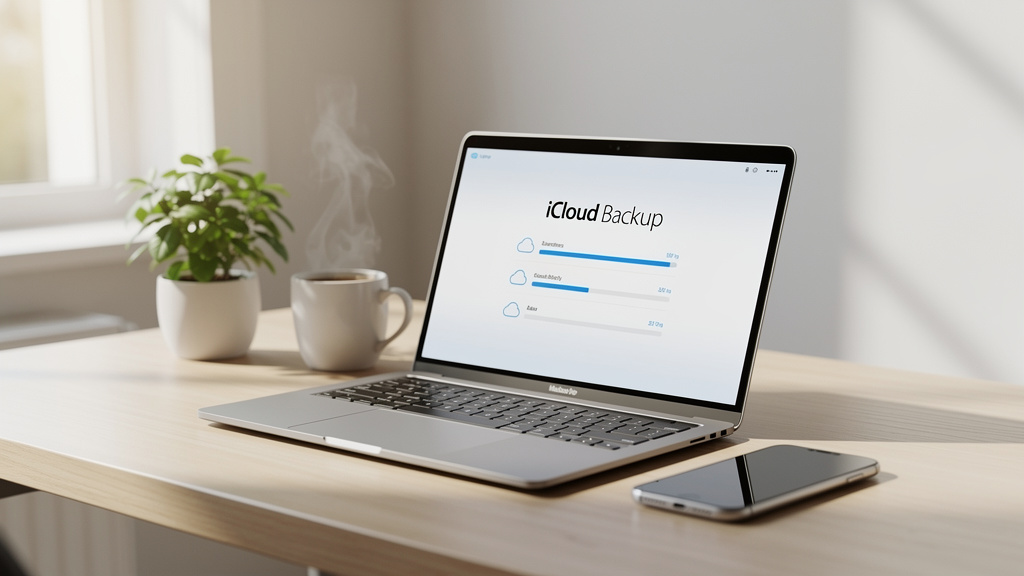
Perdre toutes ses photos, ses contacts ou ses messages en cas de panne ou de vol : le scénario est cauchemardesque, mais évitable. Sauvegarder iPhone sur iCloud est la solution la plus directe proposée par Apple pour protéger ses données sans effort particulier. Depuis le lancement d'iCloud en octobre 2011, le service a considérablement évolué pour devenir un outil de protection des données accessible à tous les utilisateurs d'iPhone. Que vous soyez novice ou utilisateur averti, comprendre les mécanismes de sauvegarde vous permettra de dormir sur vos deux oreilles. Ce guide vous présente les méthodes concrètes, les options de stockage disponibles et les solutions aux problèmes les plus fréquents.
Pourquoi confier vos données à iCloud ?
iCloud est le service de stockage en ligne d'Apple Inc., conçu pour synchroniser et archiver les données de tous vos appareils Apple. Son principal atout réside dans son intégration native à iOS : pas d'application tierce à installer, pas de configuration complexe. La sauvegarde se déclenche automatiquement lorsque votre iPhone est branché à une source d'alimentation et connecté au Wi-Fi.
La récupération des données après un sinistre ou lors du passage à un nouvel iPhone est particulièrement fluide. En quelques minutes, l'ensemble de vos applications, photos, réglages et messages peut être restauré sur un nouvel appareil. C'est un avantage que les solutions de sauvegarde manuelles ne peuvent pas égaler en termes de rapidité.
La sécurité est un autre argument solide. Apple chiffre les données stockées sur iCloud, ce qui limite considérablement les risques d'accès non autorisé. Les données sont protégées à la fois pendant le transfert et lors du stockage sur les serveurs.
Enfin, iCloud sauvegarde des éléments souvent négligés lors d'une sauvegarde manuelle : l'historique d'appels, les mémos vocaux, les données de santé ou encore les paramètres d'accessibilité. Ces informations, invisibles au quotidien, sont pourtant précieuses quand on doit tout reconfigurer depuis zéro.
Comment sauvegarder votre iPhone sur iCloud étape par étape
La procédure de sauvegarde iPhone sur iCloud est accessible depuis les réglages de l'appareil, sans aucun outil supplémentaire. Deux modes existent : la sauvegarde automatique et la sauvegarde manuelle. Les deux utilisent le même protocole, mais répondent à des besoins différents.
Pour activer la sauvegarde automatique, voici les étapes à suivre :
- Ouvrez l'application Réglages sur votre iPhone.
- Appuyez sur votre nom en haut de l'écran pour accéder à votre profil Apple ID.
- Sélectionnez iCloud, puis faites défiler jusqu'à Sauvegarde iCloud.
- Activez le bouton bascule pour activer la sauvegarde automatique.
- Connectez votre iPhone à une prise électrique et à un réseau Wi-Fi.
- Verrouillez l'écran : la sauvegarde démarrera automatiquement pendant la nuit.
Pour lancer une sauvegarde manuelle immédiate, restez dans le même menu et appuyez sur Sauvegarder maintenant. Cette option est particulièrement utile avant de mettre à jour iOS, de réinitialiser l'appareil ou de le revendre. La durée varie selon le volume de données à archiver et la qualité de votre connexion Wi-Fi.
Notez que la sauvegarde via iCloud ne fonctionne pas sur une connexion 4G ou 5G par défaut, pour éviter une consommation excessive de données mobiles. Si vous souhaitez activer cette option, rendez-vous dans Réglages > Données cellulaires et autorisez iCloud à utiliser les données mobiles, mais gardez à l'esprit que cela peut rapidement entamer votre forfait.
Vérifier que la sauvegarde s'est bien déroulée
Une sauvegarde lancée n'est pas forcément une sauvegarde réussie. Vérifier son état régulièrement est une habitude à prendre, surtout si vous avez accumulé beaucoup de nouvelles données récemment.
Pour contrôler l'état de votre dernière sauvegarde, rendez-vous dans Réglages > [votre nom] > iCloud > Sauvegarde iCloud. Sous le bouton d'activation, vous verrez la date et l'heure de la dernière sauvegarde réussie. Si cette date remonte à plus d'une semaine, c'est le signe que quelque chose bloque le processus.
Vous pouvez aussi consulter le détail de ce qui est sauvegardé. Dans le même menu, appuyez sur Gérer le stockage du compte, puis sur le nom de votre iPhone. Une liste apparaît avec la taille occupée par chaque application dans la sauvegarde. Cela permet d'identifier les applications qui consomment le plus d'espace et de décider si leur sauvegarde est vraiment nécessaire.
Sur iCloud.com, accessible depuis n'importe quel navigateur, vous pouvez également vérifier l'espace utilisé et gérer vos sauvegardes à distance. Cette option est pratique si vous souhaitez supprimer une ancienne sauvegarde d'un appareil que vous n'utilisez plus, pour libérer de l'espace.
Les offres de stockage iCloud : tarifs et capacités
Par défaut, chaque compte Apple ID bénéficie de 5 Go de stockage gratuit. C'est suffisant pour un iPhone peu chargé, mais rapidement insuffisant si vous prenez beaucoup de photos ou utilisez votre téléphone intensivement. Les bibliothèques photo modernes atteignent facilement plusieurs gigaoctets.
Apple propose plusieurs formules payantes via iCloud+ pour augmenter cette capacité :
- 50 Go pour 0,99 € par mois : adapté aux utilisateurs individuels avec un usage modéré.
- 200 Go pour 2,99 € par mois : idéal pour un usage intensif ou à partager en famille via le partage familial Apple.
- 2 To pour 9,99 € par mois : pour les utilisateurs qui stockent de grandes quantités de vidéos ou gèrent plusieurs appareils Apple.
Le partage familial d'Apple permet de mutualiser un abonnement 200 Go ou 2 To entre jusqu'à six membres. Chaque personne dispose de son propre espace privé, mais le volume total est partagé. C'est une option économiquement intéressante pour les familles équipées d'appareils Apple.
Les abonnements iCloud+ incluent également des fonctionnalités supplémentaires comme Private Relay, qui masque votre adresse IP lors de la navigation, et la possibilité de créer des adresses e-mail masquées via Masquer mon adresse e-mail. Ces options renforcent la confidentialité au-delà de la simple sauvegarde.
Avant de choisir un plan, estimez l'espace dont vous avez besoin en consultant la taille de votre sauvegarde actuelle dans les réglages. Mieux vaut prévoir un peu de marge plutôt que de se retrouver bloqué en pleine sauvegarde.
Résoudre les blocages courants lors d'une sauvegarde
La sauvegarde iCloud échoue pour plusieurs raisons identifiables. Le premier réflexe est de vérifier l'espace disponible sur votre compte. Un espace saturé interrompt immédiatement le processus. La solution passe par la suppression de données inutiles ou la souscription à un plan payant.
La connexion Wi-Fi instable est la deuxième cause d'échec. Une sauvegarde interrompue en cours de route peut laisser des données partiellement archivées. Assurez-vous que votre iPhone reste à portée du routeur pendant toute la durée de la sauvegarde, surtout si votre bibliothèque photo est volumineuse.
Si la sauvegarde semble bloquée depuis plusieurs heures, éteignez puis rallumez votre iPhone. Un simple redémarrage règle souvent les processus figés. Ensuite, retournez dans les réglages et relancez manuellement la sauvegarde.
Un autre problème fréquent concerne les mises à jour iOS en attente. Certaines versions d'iOS corrigent des bugs liés à iCloud. Maintenir son système à jour limite les risques d'incompatibilité entre l'application de sauvegarde et les serveurs Apple.
Enfin, si aucune de ces solutions ne fonctionne, déconnectez-vous de votre Apple ID dans les réglages, puis reconnectez-vous. Cette manipulation réinitialise la connexion entre votre appareil et les serveurs iCloud. Dans les cas les plus persistants, contacter le support Apple directement via apple.com/fr/support reste la meilleure option : les techniciens peuvent diagnostiquer des problèmes côté serveur invisibles depuis l'iPhone.
Prendre l'habitude de vérifier sa dernière sauvegarde une fois par semaine suffit à prévenir la grande majorité des mauvaises surprises. Quelques secondes de vérification valent mieux que des heures de récupération de données perdues.