La gestion de plusieurs comptes Gmail sur un seul appareil est devenue une nécessité pour beaucoup d'utilisateurs d'iPhone. Que ce soit pour séparer vie professionnelle et personnelle ou pour gérer différentes identités numériques, maîtriser cette fonctionnalité peut transformer votre productivité au quotidien. Ce guide détaille toutes les méthodes pour configurer, organiser et naviguer entre deux comptes Gmail sur votre iPhone, en évitant les confusions fréquentes et en optimisant votre expérience utilisateur. Suivez nos instructions pas à pas pour paramétrer vos comptes efficacement et tirer profit des fonctionnalités avancées qu'offre iOS pour la gestion de multiples adresses électroniques.
Pourquoi gérer deux comptes Gmail sur un même iPhone
La multiplication des identités numériques représente une réalité incontournable dans notre société connectée. De nombreux utilisateurs d'iPhone se retrouvent à jongler entre plusieurs comptes Gmail pour diverses raisons parfaitement légitimes.
La séparation entre vie professionnelle et personnelle constitue la motivation principale. Maintenir une frontière nette entre ces deux sphères permet d'éviter les mélanges embarrassants, comme l'envoi accidentel d'un courriel familial à un client ou vice versa. Cette séparation favorise un meilleur équilibre vie professionnelle-vie personnelle en permettant de "déconnecter" véritablement durant les moments de repos.
Pour les entrepreneurs et indépendants, posséder un compte dédié à chaque projet ou client simplifie considérablement la gestion administrative et comptable. Chaque communication reste dans son contexte propre, facilitant le suivi et la facturation.
Les étudiants bénéficient souvent d'une adresse institutionnelle en plus de leur adresse personnelle. Ces adresses académiques donnent généralement accès à des ressources spécifiques comme des logiciels gratuits ou des bibliothèques numériques.
La confidentialité représente un autre aspect non négligeable. Un compte secondaire peut servir aux inscriptions sur divers services en ligne, limitant ainsi l'exposition de votre adresse principale aux campagnes marketing et réduisant les risques liés à la sécurité des données.
Les familles partagent parfois un appareil entre plusieurs membres, nécessitant des comptes distincts pour chacun. Cette organisation préserve l'autonomie de chaque utilisateur tout en permettant l'usage d'un seul terminal.
Les avantages pratiques de cette gestion multiple sont nombreux :
- Meilleure organisation des messages par catégories d'activités
- Réduction du volume de courriels dans chaque boîte, facilitant le repérage des messages importants
- Possibilité d'appliquer des paramètres de notification différenciés selon l'importance du compte
- Facilité pour mettre en pause temporairement les notifications d'un compte sans affecter l'autre
L'iPhone et iOS ont été conçus avec cette multiplicité d'usages à l'esprit. Le système d'exploitation d'Apple offre plusieurs méthodes pour gérer efficacement plusieurs comptes Gmail, nous permettant d'adapter notre utilisation à nos besoins spécifiques. La souplesse de configuration constitue l'un des points forts de l'écosystème Apple, qui reconnaît la diversité des pratiques numériques contemporaines.
Dans les sections suivantes, nous explorerons en détail les différentes approches pour configurer et utiliser deux comptes Gmail sur votre iPhone, en commençant par la méthode la plus simple jusqu'aux configurations plus avancées.
Configuration de deux comptes Gmail via l'application Mail native
L'application Mail préinstallée sur votre iPhone offre une solution intégrée pour gérer plusieurs comptes Gmail simultanément. Cette méthode présente l'avantage de centraliser tous vos courriels dans une interface unifiée, tout en maintenant une séparation claire entre vos différentes adresses.
Pour commencer la configuration de votre premier compte Gmail, accédez aux Réglages de votre iPhone. Faites défiler l'écran jusqu'à trouver l'option Mail, puis touchez Comptes. Sélectionnez Ajouter un compte et choisissez l'icône Google parmi les options proposées.
Entrez votre adresse Gmail principale et touchez Suivant. Saisissez votre mot de passe lorsque demandé. Si vous avez activé l'authentification à deux facteurs sur votre compte Google, vous devrez compléter cette vérification supplémentaire. Une fois connecté, Google vous demandera d'autoriser l'accès à certaines données de votre compte. Vérifiez que l'option Mail est bien activée, puis validez votre choix.
Pour ajouter votre second compte Gmail, répétez simplement la procédure. Retournez dans Réglages > Mail > Comptes, sélectionnez à nouveau Ajouter un compte et suivez les mêmes étapes avec votre seconde adresse Gmail.
Une fois vos deux comptes configurés, vous pouvez personnaliser leur fonctionnement selon vos préférences. Dans Réglages > Mail > Comptes, sélectionnez chaque compte Gmail individuellement pour accéder à des options avancées. Vous pourrez notamment :
- Activer ou désactiver la synchronisation du courrier
- Régler la fréquence de récupération des nouveaux messages
- Définir une signature personnalisée pour chaque compte
- Choisir le compte par défaut pour l'envoi de nouveaux messages
L'application Mail vous permet de visualiser vos messages de plusieurs façons. Par défaut, l'option Boîtes aux lettres affiche une vue consolidée de tous vos courriels. Pour basculer entre vos différents comptes, touchez le bouton Boîtes aux lettres dans le coin supérieur gauche de l'application. Vous verrez alors la liste de vos comptes configurés.
Pour envoyer un message depuis un compte spécifique, commencez à rédiger votre courriel, puis touchez le champ De pour sélectionner l'adresse d'expédition souhaitée. Cette flexibilité vous permet de choisir l'identité appropriée pour chaque conversation.
Un avantage majeur de l'application Mail native réside dans son intégration profonde avec iOS. Les notifications sont gérées de manière centralisée, et vous pouvez définir des sons d'alerte distincts pour chaque compte, facilitant l'identification de la source d'un nouveau message sans même regarder votre écran.
La synchronisation entre Mail et l'application Calendrier d'iOS représente un autre atout considérable. Les événements associés à chaque compte Gmail apparaîtront automatiquement dans votre calendrier, avec un code couleur différent pour chaque source, renforçant votre organisation quotidienne.
Utiliser l'application Gmail officielle pour gérer plusieurs comptes
L'application Gmail officielle développée par Google offre une expérience plus complète et fidèle à l'interface web que vous connaissez peut-être déjà. Cette application gratuite, disponible sur l'App Store, constitue une alternative puissante à l'application Mail native pour gérer plusieurs comptes.
Pour commencer, téléchargez l'application Gmail depuis l'App Store d'Apple. Après l'installation, ouvrez l'application et connectez-vous avec votre premier compte Gmail. L'interface vous guidera à travers les étapes d'authentification, y compris la vérification en deux étapes si elle est activée sur votre compte.
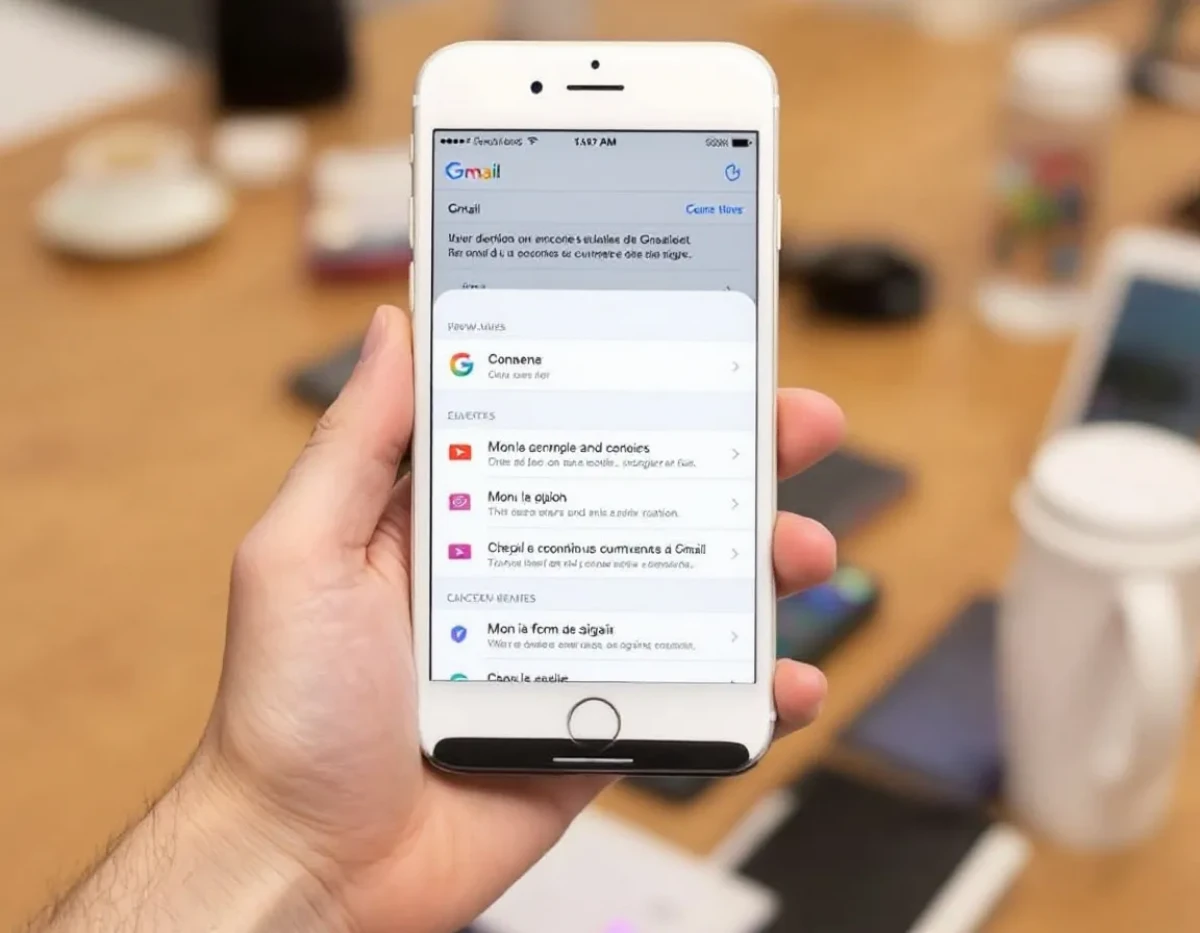
Une fois votre premier compte configuré, vous pouvez ajouter votre second compte en touchant votre avatar de profil dans le coin supérieur droit de l'écran. Un menu s'ouvre, affichant l'option Ajouter un autre compte. Sélectionnez cette option, puis choisissez Google comme type de compte. Suivez les instructions pour vous connecter avec votre seconde adresse Gmail.
L'un des points forts de l'application Gmail réside dans sa capacité à basculer rapidement entre différents comptes. Une fois plusieurs comptes configurés, il suffit de toucher votre avatar de profil et de sélectionner le compte souhaité dans la liste qui apparaît. Cette transition s'effectue instantanément, sans nécessiter de reconnexion.
L'application Gmail préserve toutes les fonctionnalités spécifiques de la version web :
- Catégorisation automatique des messages (Principal, Promotions, Réseaux sociaux)
- Étiquettes personnalisées pour organiser vos courriels
- Filtres avancés pour trier automatiquement les messages entrants
- Mode confidentiel pour l'envoi de messages sécurisés
- Programmation d'envoi de courriels à une date ultérieure
Pour identifier rapidement dans quel compte vous vous trouvez, l'application utilise un code couleur subtil dans la barre de recherche supérieure, correspondant à la couleur associée à chaque compte. Cette indication visuelle réduit les risques d'envoi depuis le mauvais compte.
La gestion des notifications peut être personnalisée pour chaque compte individuellement. Accédez aux paramètres en touchant votre avatar puis Paramètres. Sélectionnez le compte concerné, puis Notifications. Vous pouvez choisir quels types de messages déclenchent une alerte, définir des sons distincts, ou même programmer des périodes de silence pour certains comptes.
La synchronisation avec les autres services Google constitue un avantage majeur de l'application officielle. Les événements de Google Calendar, les documents Google Drive et les tâches de Google Tasks sont parfaitement intégrés, créant un écosystème cohérent pour chaque identité numérique.
L'application Gmail offre également une fonction de recherche puissante, héritée du moteur Google. Vous pouvez effectuer des recherches complexes avec des opérateurs spéciaux comme « from: », « subject: » ou « has:attachment » pour retrouver rapidement n'importe quel message dans n'importe lequel de vos comptes.
Pour les utilisateurs qui travaillent régulièrement hors connexion, l'application permet de télécharger des courriels pour consultation ultérieure. Cette fonctionnalité peut être activée individuellement pour chaque compte, offrant une flexibilité supplémentaire selon vos besoins.
Méthodes alternatives pour séparer vos comptes Gmail
Au-delà des solutions classiques précédemment détaillées, plusieurs approches alternatives permettent de gérer efficacement deux comptes Gmail sur votre iPhone. Ces méthodes répondent à des besoins spécifiques ou offrent des fonctionnalités uniques qui pourraient mieux correspondre à votre style de travail.
La navigation web représente une option souvent négligée mais parfaitement viable. En utilisant Safari ou tout autre navigateur mobile, vous pouvez accéder directement à l'interface web de Gmail. Pour faciliter cette approche, créez des raccourcis distincts sur votre écran d'accueil pour chaque compte. Ouvrez Safari, connectez-vous à un premier compte Gmail, puis touchez l'icône de partage et sélectionnez Sur l'écran d'accueil. Répétez l'opération avec votre second compte dans un nouvel onglet de navigation privée. Cette méthode présente l'avantage de maintenir une séparation totale entre les sessions, éliminant tout risque de confusion.
Les applications de messagerie tierces constituent une alternative riche en fonctionnalités. Spark, Edison Mail, Outlook ou Airmail proposent des interfaces souvent plus sophistiquées que les solutions natives. Ces applications offrent généralement :
- Des fonctions avancées de tri et de catégorisation
- Des options de personnalisation étendues
- Des filtres intelligents qui apprennent de vos habitudes
- Des fonctionnalités de planification et de suivi des courriels
La création de profils d'applications via des gestionnaires comme Parallel Space ou des solutions similaires permet d'installer deux instances distinctes de l'application Gmail sur le même appareil. Chaque instance fonctionne alors indépendamment, avec son propre compte associé. Cette approche garantit une séparation complète, mais peut consommer davantage de ressources système.
L'utilisation de la fonctionnalité Focus d'iOS offre une perspective intéressante pour séparer contextuellement vos comptes. Configurez différents modes Focus (par exemple « Travail » et « Personnel ») et associez-y des notifications spécifiques. Pendant vos heures professionnelles, activez le mode correspondant pour recevoir uniquement les alertes de votre compte professionnel, et inversement durant votre temps personnel.
Pour les utilisateurs soucieux de confidentialité, certaines applications comme ProtonMail ou Tutanota peuvent servir d'alternatives à Gmail pour votre second compte. Ces services mettent l'accent sur le chiffrement et la protection des données, ajoutant une couche de sécurité supplémentaire à vos communications sensibles.
La création d'alias d'adresse constitue une solution élégante pour diversifier vos identités numériques sans multiplier les comptes. Gmail permet nativement d'ajouter des points ou des suffixes à votre adresse principale (par exemple, nom.prenom@gmail.com et nomprenom@gmail.com, ou nomprenom+travail@gmail.com) tout en recevant tous les messages dans la même boîte. Combinée à des filtres judicieux, cette technique permet de trier automatiquement vos courriels selon leur destination.
La synchronisation sélective représente une approche minimaliste mais efficace. Dans les paramètres de chaque compte, vous pouvez choisir quels éléments synchroniser (courriels, contacts, calendriers, notes). En limitant la synchronisation aux éléments strictement nécessaires pour chaque compte, vous optimisez l'utilisation des ressources de votre iPhone et simplifiez l'organisation de vos données.
Ces méthodes alternatives peuvent être combinées entre elles ou avec les approches principales pour créer un système parfaitement adapté à vos besoins spécifiques. L'iPhone et son écosystème d'applications offrent suffisamment de flexibilité pour accommoder pratiquement n'importe quelle configuration de gestion de comptes multiples.
Astuces avancées pour optimiser la gestion de deux comptes Gmail
Maintenant que vos deux comptes Gmail sont configurés sur votre iPhone, passons à des techniques plus sophistiquées pour maximiser votre productivité et maintenir une organisation impeccable.
La création de dossiers intelligents dans l'application Mail native vous permet de regrouper des messages provenant de vos différents comptes selon des critères précis. Accédez à Boîtes aux lettres, puis Modifier, et sélectionnez Nouvelle boîte aux lettres intelligente. Vous pouvez alors définir des règles comme « tous les messages non lus des deux derniers jours » ou « tous les courriels contenant des pièces jointes », indépendamment du compte d'origine. Cette fonctionnalité transforme votre façon d'interagir avec vos messages en les organisant par contexte plutôt que par source.
L'utilisation des raccourcis Siri peut considérablement accélérer vos interactions avec vos comptes Gmail. Créez des commandes personnalisées comme « Envoyer un courriel professionnel à [nom] » ou « Vérifier mes messages personnels ». Ces automatisations réduisent le nombre d'étapes nécessaires pour accomplir des tâches fréquentes. L'application Raccourcis d'Apple permet de configurer des séquences d'actions complexes déclenchées par une simple commande vocale ou un appui sur une icône.
La gestion différenciée des notifications représente un aspect critique pour maintenir votre concentration. Pour chaque compte, définissez des paramètres distincts :
- Activez les notifications par bannière uniquement pour votre compte principal
- Utilisez des sons d'alerte différents pour identifier instantanément la source d'un nouveau message
- Programmez des périodes de silence pour votre compte secondaire pendant vos heures de concentration
- Configurez des VIP pour les contacts prioritaires dont les messages doivent toujours être signalés
L'archivage planifié de vos anciens messages contribue à maintenir vos boîtes de réception épurées. Établissez une routine mensuelle ou trimestrielle pour archiver les messages traités mais que vous souhaitez conserver. Cette pratique allège l'interface tout en préservant l'historique de vos communications, accessible via la recherche quand nécessaire.
La synchronisation avec d'autres applications constitue un levier de productivité majeur. Intégrez vos comptes Gmail à des applications comme Calendrier, Rappels, Notes ou Contacts pour créer un écosystème cohérent. Chaque compte peut alimenter des calendriers distincts, codés par couleur, offrant une vision claire de vos engagements personnels et professionnels sur une interface unique.
Les réponses automatiques personnalisées par compte permettent de gérer les attentes de vos correspondants. Configurez des messages d'absence ou des réponses types différentes pour chaque identité. Cette fonctionnalité s'avère particulièrement utile lors de congés où vous souhaitez rester disponible pour certains contacts mais pas pour d'autres.
L'utilisation des widgets d'iOS transforme votre écran d'accueil en tableau de bord efficace. Ajoutez des widgets distincts pour chaque compte Gmail ou pour différentes vues de vos courriels. Un simple coup d'œil à votre écran vous donne alors un aperçu de l'état de chaque boîte sans même ouvrir d'application.
La création de filtres avancés directement sur Gmail (via l'interface web) se répercute sur votre expérience mobile. Élaborez des règles sophistiquées pour trier automatiquement vos messages entrants selon l'expéditeur, l'objet, le contenu ou d'autres critères. Ces filtres fonctionnent en arrière-plan, maintenant vos boîtes organisées sans intervention manuelle.
L'utilisation judicieuse des étiquettes Gmail multiplie les possibilités d'organisation. Contrairement aux dossiers traditionnels, les étiquettes peuvent se superposer, permettant d'associer plusieurs catégories à un même message. Cette flexibilité s'avère précieuse pour retrouver rapidement des informations selon différentes logiques de classement.
Ces techniques avancées demandent un investissement initial en temps de configuration, mais les gains en efficacité et en clarté mentale compensent largement cet effort. En combinant plusieurs de ces approches, vous transformerez la gestion de vos deux comptes Gmail en un système fluide et intuitif, parfaitement adapté à votre flux de travail personnel.
Sécuriser vos comptes Gmail sur iPhone
La sécurité de vos comptes Gmail sur iPhone mérite une attention particulière, surtout lorsque vous gérez plusieurs identités numériques sur un même appareil. Protéger vos informations contre les accès non autorisés devient une priorité absolue.
L'activation de l'authentification à deux facteurs (2FA) constitue la mesure de protection fondamentale pour chacun de vos comptes Gmail. Cette fonctionnalité ajoute une couche de sécurité supplémentaire en exigeant, outre votre mot de passe, un code temporaire généré sur votre appareil mobile ou reçu par SMS. Pour l'activer, accédez aux paramètres de sécurité de votre compte Google via un navigateur web, puis dans la section Connexion à Google, sélectionnez Validation en deux étapes. Suivez les instructions pour configurer cette protection sur chacun de vos comptes.
La création de mots de passe d'application spécifiques renforce la sécurité de vos connexions. Lorsque vous utilisez l'authentification à deux facteurs, certaines applications tierces ne peuvent pas gérer la seconde étape de vérification. Google permet alors de générer des mots de passe uniques dédiés à ces applications. Ces codes, utilisés une seule fois lors de la configuration initiale, offrent un accès sécurisé sans compromettre la protection globale de votre compte.
La vérification régulière des appareils connectés vous permet d'identifier toute connexion suspecte. Dans les paramètres de sécurité de chaque compte Gmail, examinez la liste des appareils ayant accédé récemment à votre compte. Si vous repérez un appareil inconnu, déconnectez-le immédiatement et modifiez votre mot de passe.
L'utilisation du verrouillage d'applications ajoute une barrière supplémentaire contre les accès non autorisés. Plusieurs applications de messagerie, y compris Gmail, permettent de configurer un code PIN ou d'utiliser Face ID/Touch ID pour protéger leur contenu, même si quelqu'un déverrouille votre téléphone. Pour activer cette fonction dans l'application Gmail, accédez aux paramètres, sélectionnez votre compte, puis Confidentialité et sécurité, et activez l'option Verrouillage de l'écran.
La configuration d'alertes de connexion suspecte vous informe immédiatement de toute tentative d'accès inhabituelle. Google peut vous envoyer des notifications lorsqu'une connexion est détectée depuis un nouvel appareil ou une nouvelle localisation. Ces alertes vous permettent de réagir promptement en cas de compromission de vos identifiants.
L'actualisation périodique de vos mots de passe limite les risques liés aux fuites de données. Adoptez une politique de renouvellement trimestriel, en utilisant des combinaisons complexes et distinctes pour chaque compte. Un gestionnaire de mots de passe comme 1Password, LastPass ou le trousseau d'iCloud facilite cette pratique en générant et stockant des mots de passe robustes.
La surveillance des applications tierces ayant accès à vos comptes Gmail permet d'identifier et de révoquer les autorisations potentiellement risquées. Dans les paramètres de sécurité de votre compte Google, examinez régulièrement la liste des applications connectées et retirez l'accès à celles que vous n'utilisez plus ou que vous ne reconnaissez pas.
La mise en place d'un plan de récupération anticipe les situations d'urgence. Pour chaque compte Gmail, vérifiez que vos options de récupération sont à jour :
- Numéro de téléphone de secours valide
- Adresse électronique alternative fonctionnelle
- Questions de sécurité dont vous seul connaissez les réponses
- Contacts de confiance désignés pour la récupération
L'utilisation du mode navigation privée pour les connexions ponctuelles évite de laisser des traces sur votre appareil. Si vous devez accéder à l'un de vos comptes Gmail depuis un navigateur plutôt que via une application dédiée, privilégiez toujours ce mode pour prévenir l'enregistrement de vos identifiants.
La sensibilisation aux tentatives de phishing reste votre meilleure défense contre le vol d'identifiants. Restez vigilant face aux messages demandant vos informations de connexion, même s'ils semblent provenir de Google. La société ne vous demandera jamais votre mot de passe par courriel. En cas de doute, accédez directement à votre compte via l'URL officielle plutôt que par un lien reçu.
Ces mesures de sécurité, appliquées consciencieusement à vos différents comptes Gmail, construisent un rempart solide contre les menaces numériques. La protection de vos communications professionnelles et personnelles mérite cet investissement en temps et en attention, garantissant la confidentialité et l'intégrité de vos échanges numériques.
Tirer le meilleur parti de vos deux identités Gmail au quotidien
Maintenant que vos comptes sont configurés et sécurisés, concentrons-nous sur les pratiques qui transformeront cette configuration technique en un véritable avantage productif au quotidien. L'objectif est de créer un flux de travail fluide qui respecte la séparation de vos identités numériques tout en minimisant les frictions.
L'établissement de rituels quotidiens structure efficacement votre interaction avec vos comptes Gmail. Plutôt que de basculer constamment entre vos identités, définissez des moments dédiés à chaque compte. Par exemple, consultez votre messagerie personnelle uniquement le matin avant de commencer votre journée de travail et le soir après avoir terminé vos obligations professionnelles. Réservez des plages horaires spécifiques, comme 9h-17h, à votre compte professionnel. Cette discipline temporelle renforce naturellement la séparation des contextes.
La personnalisation visuelle de vos interfaces facilite l'identification immédiate du compte actif. Dans l'application Gmail, chaque compte peut recevoir un thème distinct. Optez pour des contrastes marqués, comme un thème clair pour le personnel et sombre pour le professionnel. Ces repères visuels réduisent considérablement les risques d'erreur d'expédition.
L'utilisation de signatures distinctives pour chaque compte renforce votre image professionnelle tout en prévenant les confusions. Pour votre compte professionnel, créez une signature complète incluant vos coordonnées et éventuellement le logo de votre entreprise. Pour votre compte personnel, optez pour une signature plus sobre ou même absente. Ces différences servent de rappel visuel lors de la rédaction et informent clairement vos destinataires sur le contexte de votre message.
La configuration de réponses automatiques contextuelles améliore votre réactivité perçue. Pendant vos vacances, vous pourriez configurer des messages différents : « Je consulte mes messages personnels mais avec un délai possible » sur votre compte personnel, et « Je suis absent du bureau jusqu'au [date] et ne consulte pas mes messages » sur votre compte professionnel. Cette transparence gère efficacement les attentes de vos correspondants.
L'utilisation des libellés Gmail selon un système cohérent optimise votre organisation. Développez une nomenclature claire, par exemple en préfixant vos étiquettes professionnelles par « PRO- » et personnelles par « PERSO- ». Cette convention facilite la navigation et le filtrage, même lorsque vous consultez vos comptes via différentes applications.
La synchronisation judicieuse avec votre calendrier transforme votre gestion du temps. Configurez l'affichage simultané de vos calendriers personnel et professionnel, avec des couleurs distinctives. Cette vue consolidée prévient les conflits d'horaire tout en maintenant une séparation claire des engagements. Vous pouvez même configurer des alertes différenciées selon la nature de l'événement.
L'archivage et la sauvegarde régulière de vos données garantissent leur pérennité. Programmez des exportations périodiques de chaque compte via Google Takeout, en adaptant la fréquence à la sensibilité des informations. Stockez ces sauvegardes dans des emplacements sécurisés distincts, renforçant ainsi la séparation logique de vos identités numériques.
La création de listes de contacts séparées évite les mélanges embarrassants. Maintenez des groupes distincts pour vos relations professionnelles et personnelles. Cette organisation facilite l'envoi de messages groupés et réduit les risques d'inclure accidentellement un contact personnel dans une communication professionnelle.
L'utilisation de filtres automatiques sophistiqués libère votre attention. Configurez des règles qui traitent automatiquement certains types de messages :
- Archivage direct des confirmations de commande dans votre compte personnel
- Étiquetage automatique des messages provenant de clients spécifiques dans votre compte professionnel
- Transfert conditionnel entre vos comptes pour certaines catégories de messages
La pratique du « zéro inbox » adaptée à chaque contexte transforme votre rapport à vos courriels. Appliquez des stratégies différenciées : peut-être une approche stricte pour votre compte professionnel (traiter chaque message dès réception) et plus souple pour votre compte personnel (triage hebdomadaire). Cette flexibilité contextuelle respecte les différentes exigences de réactivité de vos sphères de vie.
L'iPhone et son écosystème d'applications offrent tous les outils nécessaires pour transformer la gestion de deux comptes Gmail d'une contrainte technique en un avantage stratégique. En appliquant ces pratiques quotidiennes, vous maintiendrez non seulement une séparation efficace de vos identités numériques, mais vous tirerez pleinement parti de cette dualité pour améliorer votre organisation, votre productivité et votre équilibre vie professionnelle-vie personnelle.