Le paramétrage du webmail de l'Académie de Montpellier sur smartphone et tablette permet aux personnels et étudiants d'accéder facilement à leurs courriels professionnels en mobilité. Ce guide détaillé vous accompagne pas à pas dans la configuration de votre messagerie académique sur iOS et Android. Vous découvrirez les étapes précises à suivre selon votre système d'exploitation, ainsi que des astuces pour optimiser l'utilisation de votre webmail sur appareil mobile.
Prérequis et informations nécessaires
Avant de commencer la configuration de votre webmail académique sur votre appareil mobile, assurez-vous d'avoir les éléments suivants à portée de main :
- Votre identifiant de messagerie académique (généralement sous la forme prenom.nom@ac-montpellier.fr)
- Votre mot de passe associé
- Les paramètres du serveur IMAP : imap.ac-montpellier.fr
- Les paramètres du serveur SMTP : smtp.ac-montpellier.fr
- Le port IMAP : 993 (SSL/TLS)
- Le port SMTP : 587 (STARTTLS)
Ces informations sont indispensables pour configurer correctement votre compte de messagerie sur votre smartphone ou tablette. Veillez à les noter soigneusement avant de poursuivre. Si vous ne les connaissez pas, contactez le service informatique de votre établissement ou de l'académie pour les obtenir.
Assurez-vous également que votre appareil mobile dispose d'une connexion internet stable, que ce soit via Wi-Fi ou données mobiles. Une connexion instable pourrait perturber le processus de configuration.
Configuration sur iOS (iPhone et iPad)
Pour configurer le webmail de l'Académie de Montpellier sur un appareil iOS, suivez ces étapes :
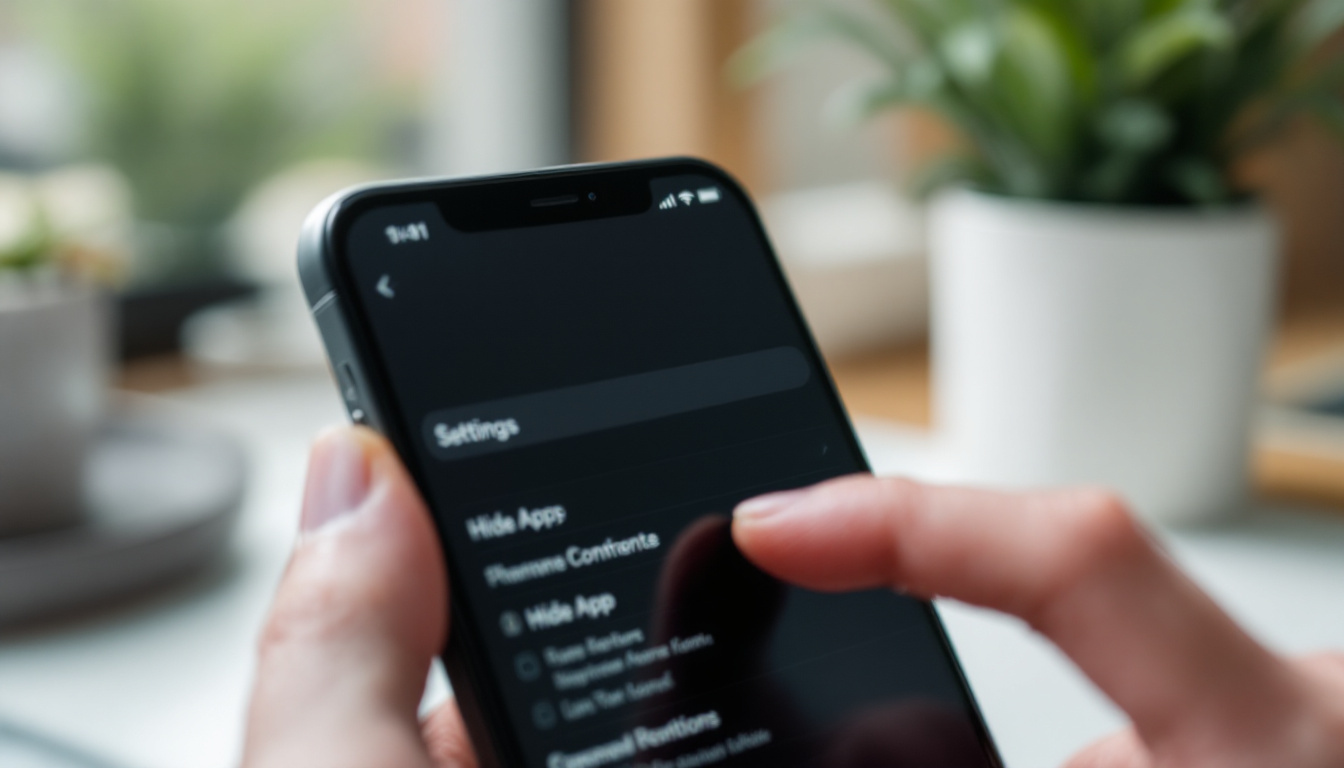
- Ouvrez l'application Réglages sur votre iPhone ou iPad
- Faites défiler et sélectionnez Mail
- Appuyez sur Comptes, puis sur Ajouter un compte
- Choisissez Autre dans la liste des types de comptes
- Sélectionnez Ajouter un compte Mail
- Remplissez les champs suivants :
- Nom : Votre nom complet
- Adresse e-mail : Votre adresse académique
- Mot de passe : Votre mot de passe académique
- Description : « Webmail Académie Montpellier » (ou tout autre libellé de votre choix)
- Appuyez sur Suivant
- Choisissez IMAP comme type de compte
- Dans la section Serveur de réception, entrez :
- Nom d'hôte : imap.ac-montpellier.fr
- Nom d'utilisateur : Votre adresse e-mail complète
- Mot de passe : Votre mot de passe académique
- Dans la section Serveur d'envoi, entrez :
- Nom d'hôte : smtp.ac-montpellier.fr
- Nom d'utilisateur : Votre adresse e-mail complète
- Mot de passe : Votre mot de passe académique
- Appuyez sur Suivant
- Activez les services que vous souhaitez synchroniser (Mail, Calendrier, etc.)
- Appuyez sur Enregistrer
Une fois ces étapes accomplies, votre compte de messagerie académique devrait être correctement configuré sur votre appareil iOS. Vous pouvez maintenant accéder à vos e-mails via l'application Mail native d'Apple.
Résolution des problèmes courants sur iOS
Si vous rencontrez des difficultés lors de la configuration, voici quelques solutions aux problèmes les plus fréquents :
- Vérifiez que vous avez correctement saisi votre adresse e-mail et votre mot de passe
- Assurez-vous que les noms de serveurs et les ports sont exactement ceux fournis
- Si le message « Impossible de vérifier le certificat du serveur » s'affiche, appuyez sur Continuer pour accepter le certificat
- En cas d'échec persistant, essayez de supprimer le compte et de recommencer la configuration depuis le début
Configuration sur Android
La configuration du webmail académique sur un appareil Android peut varier légèrement selon le fabricant et la version du système d'exploitation. Voici néanmoins une procédure générale qui devrait fonctionner sur la plupart des appareils :
- Ouvrez l'application Paramètres de votre appareil Android
- Recherchez et sélectionnez Comptes ou Comptes et synchronisation
- Appuyez sur Ajouter un compte
- Sélectionnez E-mail ou Personnel (IMAP)
- Entrez votre adresse e-mail académique et votre mot de passe
- Appuyez sur Configuration manuelle ou Paramètres avancés
- Choisissez IMAP comme type de compte
- Configurez les paramètres du serveur entrant :
- Nom d'utilisateur : Votre adresse e-mail complète
- Mot de passe : Votre mot de passe académique
- Serveur : imap.ac-montpellier.fr
- Port : 993
- Type de sécurité : SSL/TLS
- Configurez les paramètres du serveur sortant :
- Serveur SMTP : smtp.ac-montpellier.fr
- Port : 587
- Type de sécurité : STARTTLS
- Nom d'utilisateur : Votre adresse e-mail complète
- Mot de passe : Votre mot de passe académique
- Appuyez sur Suivant ou Terminer
- Choisissez les options de synchronisation souhaitées
- Donnez un nom à votre compte (par exemple « Webmail Académie Montpellier »)
- Appuyez sur Terminer ou Enregistrer
Votre compte de messagerie académique est maintenant configuré sur votre appareil Android. Vous pouvez accéder à vos e-mails via l'application de messagerie par défaut de votre appareil ou via une application tierce de votre choix.
Astuces pour une configuration réussie sur Android
Voici quelques conseils pour s'assurer que la configuration se déroule sans accroc :
- Si votre appareil ne propose pas l'option IMAP, essayez de configurer le compte en tant que Exchange ou Autre
- Certains appareils peuvent nécessiter l'activation de l'option « Autoriser les applications moins sécurisées » dans les paramètres de sécurité de votre compte Google
- En cas d'échec de la configuration automatique, optez toujours pour la configuration manuelle qui vous permet de saisir précisément les paramètres fournis
- N'hésitez pas à redémarrer votre appareil après la configuration pour s'assurer que tous les changements sont bien pris en compte
Optimisation de l'utilisation du webmail sur mobile
Une fois votre webmail académique configuré sur votre smartphone ou tablette, voici quelques astuces pour optimiser son utilisation :
Gestion des notifications
Paramétrez judicieusement les notifications pour éviter d'être submergé :
- Sur iOS, allez dans Réglages > Notifications > Mail
- Sur Android, les paramètres de notification se trouvent généralement dans les options de l'application de messagerie
Vous pouvez choisir de désactiver les notifications pour certains dossiers moins urgents ou définir des plages horaires spécifiques pour recevoir des alertes.
Synchronisation intelligente
Pour économiser la batterie et les données mobiles :
- Réglez la fréquence de synchronisation sur « Manuel » ou à des intervalles plus longs (par exemple toutes les heures)
- Activez la synchronisation uniquement pour les dossiers importants
- Utilisez la fonction « Push » avec parcimonie, car elle consomme plus d'énergie
Signature mobile personnalisée
Créez une signature spécifique pour vos e-mails envoyés depuis votre mobile :
- Mentionnez « Envoyé depuis mon appareil mobile » pour justifier d'éventuelles fautes de frappe ou réponses brèves
- Incluez vos coordonnées professionnelles essentielles
- Gardez-la concise pour une meilleure lisibilité sur petit écran
Utilisation des dossiers et étiquettes
Organisez efficacement vos e-mails :
- Créez des dossiers spécifiques pour classer vos messages importants
- Utilisez des étiquettes ou des codes couleur pour repérer rapidement certains types de messages
- Archivez régulièrement les e-mails traités pour garder une boîte de réception épurée
Sécurité et confidentialité
La sécurité de vos données professionnelles est primordiale lorsque vous utilisez votre webmail académique sur un appareil mobile. Voici quelques recommandations pour protéger vos informations :
Verrouillage de l'appareil
Assurez-vous que votre smartphone ou tablette est protégé par un code d'accès, un schéma, une empreinte digitale ou la reconnaissance faciale. Cette première barrière est essentielle en cas de perte ou de vol de votre appareil.
Chiffrement des données
Activez le chiffrement des données sur votre appareil mobile :
- Sur iOS, le chiffrement est activé par défaut lorsque vous utilisez un code d'accès
- Sur Android, allez dans Paramètres > Sécurité > Chiffrement et identifiants > Chiffrer l'appareil
Mise à jour régulière
Maintenez votre système d'exploitation et vos applications de messagerie à jour pour bénéficier des dernières corrections de sécurité.
Réseaux Wi-Fi publics
Évitez de consulter votre messagerie professionnelle sur des réseaux Wi-Fi publics non sécurisés. Si vous devez le faire, utilisez un VPN (réseau privé virtuel) pour chiffrer vos communications.
Déconnexion à distance
Familiarisez-vous avec les options de déconnexion à distance de votre appareil :
- Pour iOS, utilisez la fonction « Localiser » d'iCloud
- Pour Android, utilisez « Localiser mon appareil » de Google
Ces outils vous permettent de verrouiller ou d'effacer à distance les données de votre appareil en cas de perte ou de vol.
Dépannage et assistance
Malgré une configuration soigneuse, il est possible que vous rencontriez des problèmes avec votre webmail académique sur mobile. Voici quelques solutions aux problèmes les plus courants :
Impossible de se connecter
- Vérifiez votre connexion internet
- Assurez-vous que votre mot de passe n'a pas expiré
- Contrôlez les paramètres de serveur entrant et sortant
Synchronisation lente ou incomplète
- Vérifiez les paramètres de synchronisation dans l'application
- Essayez de supprimer et de reconfigurer le compte
- Assurez-vous que vous disposez de suffisamment d'espace de stockage sur votre appareil
Erreurs d'envoi de messages
- Vérifiez les paramètres du serveur SMTP
- Assurez-vous que le port 587 n'est pas bloqué par votre fournisseur d'accès
- Tentez d'envoyer le message via une connexion Wi-Fi plutôt que les données mobiles
Problèmes de certificat SSL
- Mettez à jour votre système d'exploitation et votre application de messagerie
- Vérifiez que la date et l'heure de votre appareil sont correctes
- Si le problème persiste, contactez le support technique de l'académie
Si vous ne parvenez pas à résoudre un problème par vous-même, n'hésitez pas à contacter le support technique de l'Académie de Montpellier. Ils pourront vous guider dans la résolution de problèmes plus complexes ou vous informer d'éventuelles mises à jour des paramètres de configuration.
Perspectives d'évolution et alternatives
Le monde de la messagerie électronique est en constante évolution, et il est probable que l'Académie de Montpellier adapte ses services au fil du temps. Voici quelques perspectives et alternatives à considérer :
Applications dédiées
Certaines académies développent leurs propres applications mobiles pour faciliter l'accès aux services numériques, y compris la messagerie. Restez à l'affût d'éventuelles annonces de l'Académie de Montpellier concernant le lancement d'une application officielle.
Webmail responsive
Une alternative à la configuration native est l'utilisation d'un webmail responsive, accessible via le navigateur de votre appareil mobile. Cette solution peut offrir une expérience unifiée entre ordinateur et mobile, sans nécessiter de configuration spécifique.
Solutions cloud
L'adoption de solutions cloud comme Microsoft 365 ou Google Workspace par certaines académies pourrait à terme modifier les procédures de configuration. Ces plateformes offrent généralement des applications mobiles dédiées et une synchronisation plus fluide entre les appareils.
Évolution des protocoles
Les protocoles de messagerie évoluent pour offrir plus de sécurité et de fonctionnalités. Soyez prêt à adapter votre configuration si l'académie migre vers de nouveaux standards comme OAuth pour l'authentification.
Intégration avec d'autres services académiques
À l'avenir, nous pourrions voir une intégration plus poussée entre la messagerie et d'autres services numériques de l'académie, comme les emplois du temps, les notes ou les ressources pédagogiques. Cela pourrait nécessiter de nouvelles méthodes de configuration ou l'utilisation d'applications spécifiques.
En suivant ce guide détaillé, vous devriez être en mesure de configurer et d'utiliser efficacement le webmail de l'Académie de Montpellier sur votre smartphone ou tablette. N'oubliez pas de rester vigilant quant à la sécurité de vos données et de vous tenir informé des éventuelles mises à jour des procédures de configuration. Une utilisation maîtrisée de votre messagerie professionnelle en mobilité vous permettra de gagner en efficacité et en réactivité dans vos communications académiques.