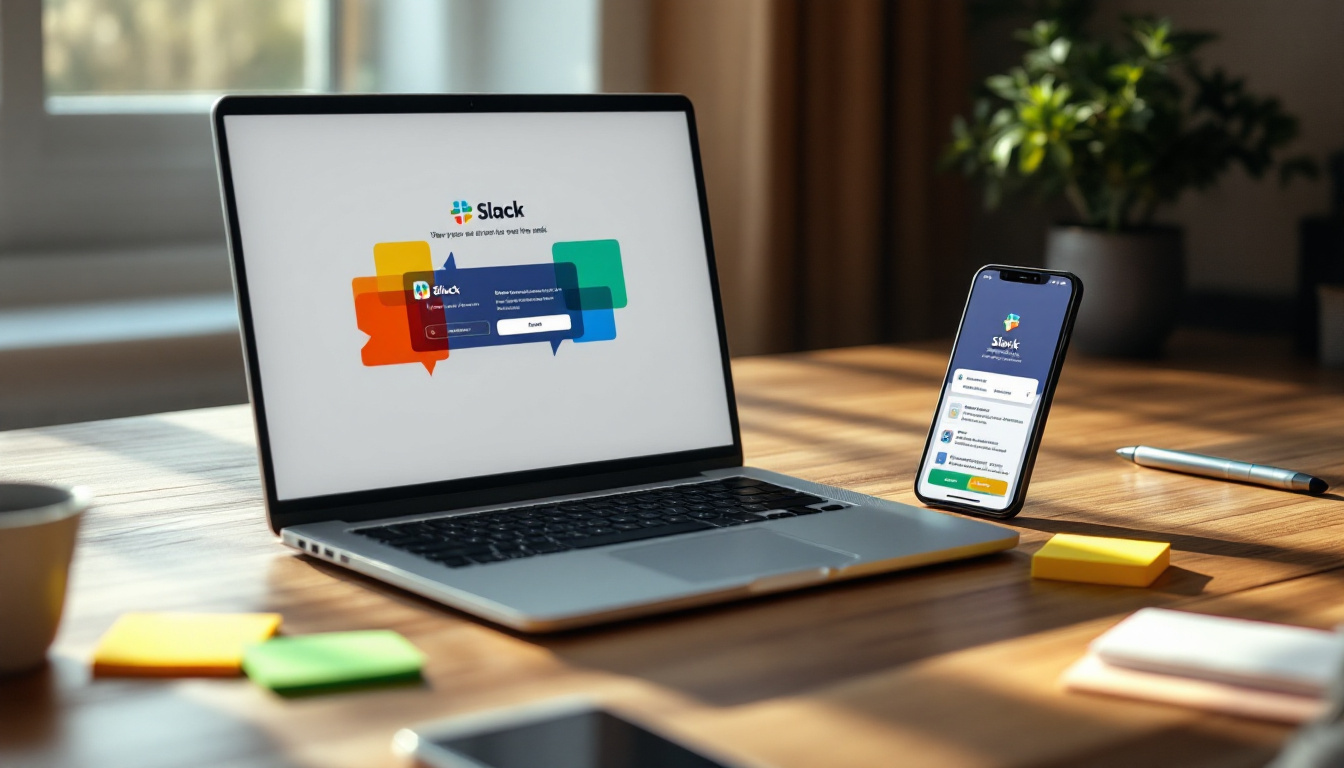
Le slack téléchargement est souvent la première étape que cherchent les nouveaux utilisateurs avant de rejoindre une équipe de travail. Slack, développé par Slack Technologies, Inc. et racheté par Salesforce en 2021, s'est imposé comme l'une des plateformes de communication professionnelle les plus utilisées au monde, avec plus de 5 millions d'utilisateurs actifs en 2023. Que vous travailliez sur Windows, macOS, Android ou iOS, l'installation prend moins de cinq minutes. Ce guide vous accompagne pas à pas, de la récupération du fichier d'installation jusqu'à la prise en main de votre premier espace de travail, en couvrant aussi bien les ordinateurs que les smartphones.
Comment procéder au téléchargement de Slack sur PC
Télécharger Slack sur ordinateur commence par une visite sur le site officiel slack.com. La page d'accueil propose directement un bouton de téléchargement adapté à votre système d'exploitation. Windows et macOS sont tous deux pris en charge, avec des installateurs dédiés. Sur Windows, vous récupérez un fichier .exe ; sur macOS, un fichier .dmg.
Une fois le fichier téléchargé, double-cliquez dessus pour lancer l'installation. Sur Windows, l'assistant d'installation s'exécute automatiquement et place l'application dans le dossier Programme sans que vous ayez à configurer quoi que ce soit. Sur macOS, il suffit de faire glisser l'icône Slack dans le dossier Applications. L'ensemble du processus dure rarement plus de deux minutes.
Il existe une alternative pour ceux qui préfèrent éviter toute installation locale : la version web de Slack, accessible directement depuis un navigateur à l'adresse app.slack.com. Elle offre presque toutes les fonctionnalités de l'application de bureau, à l'exception des notifications système natives et de certaines intégrations avancées. Pour une utilisation quotidienne intensive, l'application installée reste préférable.
Les utilisateurs sous Linux ne sont pas oubliés. Slack propose un paquet .deb pour les distributions basées sur Debian/Ubuntu, ainsi qu'un paquet .rpm pour Fedora et Red Hat. La commande d'installation varie selon la distribution, mais la documentation officielle de Slack détaille chaque cas avec précision. La version Linux reçoit les mêmes mises à jour que ses homologues Windows et macOS.
Après l'installation, Slack se lance et vous demande de vous connecter ou de créer un compte. Si votre entreprise utilise déjà Slack, un simple clic sur "Se connecter avec Google" ou la saisie de votre adresse e-mail professionnelle suffit pour rejoindre l'espace de travail existant. Les mises à jour automatiques sont activées par défaut, ce qui garantit que vous bénéficiez toujours des dernières corrections de sécurité sans intervention manuelle.
Installer Slack sur smartphone et tablette
L'installation de Slack sur mobile suit une logique différente : vous passez par les stores officiels plutôt que par un fichier à télécharger manuellement. Sur Android, ouvrez le Google Play Store, tapez "Slack" dans la barre de recherche et appuyez sur "Installer". L'application pèse environ 60 Mo et s'installe en moins d'une minute sur une connexion correcte.
Sur iPhone ou iPad, la procédure est identique via l'App Store d'Apple. Recherchez "Slack" et appuyez sur "Obtenir". La version iOS est optimisée pour les écrans Retina et tire parti des fonctionnalités natives d'Apple, comme les notifications riches et le support de Siri Shortcuts pour lancer rapidement des actions dans l'application.
Une fois installée, l'application mobile de Slack synchronise en temps réel tous vos messages, fichiers et canaux avec la version bureau. Vous ne ratez aucune conversation, même en déplacement. Les notifications push sont configurables par canal et par type de message, ce qui évite d'être submergé par des alertes inutiles. Un réglage fin des notifications prend à peine quelques minutes dans les paramètres.
L'application mobile propose aussi le mode hors ligne partiel : vous pouvez consulter les messages récents même sans connexion. Dès que le réseau revient, les nouveaux messages se synchronisent automatiquement. Cette fonctionnalité s'avère utile lors de déplacements en zones à faible couverture.
Pour les tablettes, Slack adapte son interface à la taille de l'écran. Sur iPad, la vue en colonnes multiples rappelle l'expérience bureau, avec la liste des canaux sur la gauche et les conversations sur la droite. C'est l'une des applications de communication qui tire le mieux parti du grand format des tablettes.
Les fonctionnalités qui font la différence au quotidien
Au-delà de la messagerie instantanée, Slack propose un écosystème complet d'outils de collaboration. Les canaux thématiques permettent d'organiser les échanges par projet, par équipe ou par sujet, en évitant les fils de discussion interminables par e-mail. Chaque canal conserve un historique consultable, ce qui facilite l'onboarding des nouveaux membres.
Le système de fils de discussion (threads) est particulièrement apprécié dans les grandes équipes. Plutôt que de noyer un canal avec des réponses, chaque message peut générer son propre fil. Les conversations restent ainsi lisibles, même dans des canaux très actifs.
Slack intègre nativement des appels audio et vidéo, appelés Huddles. D'un clic, vous lancez une conversation vocale avec un collègue ou toute une équipe, sans quitter l'application. Le partage d'écran est inclus, ce qui en fait un outil de réunion rapide sans avoir besoin de Zoom ou Teams pour les échanges internes.
L'une des forces de Slack réside dans ses intégrations : plus de 2 600 applications tierces se connectent à la plateforme, de Google Drive à Jira en passant par Salesforce. Ces connexions automatisent les notifications et les workflows, réduisant les allers-retours entre outils. Un développeur peut par exemple recevoir une alerte dans Slack dès qu'un bug est signalé dans Jira, directement dans le canal de son équipe.
La recherche avancée de Slack mérite une mention particulière. Elle permet de retrouver n'importe quel message, fichier ou lien partagé par mots-clés, date, auteur ou canal. Sur les plans payants, l'historique est illimité ; sur le plan gratuit, seuls les 90 derniers jours de messages sont accessibles.
Tarifs : du gratuit à l'entreprise
Slack propose quatre niveaux d'abonnement. Le plan gratuit couvre les besoins basiques : messagerie, appels audio/vidéo limités à deux personnes, 10 intégrations actives et 90 jours d'historique. Pour des équipes qui débutent ou des projets ponctuels, ce niveau suffit souvent.
Le plan Pro est facturé à environ 6,67 $ par utilisateur et par mois (en paiement annuel). Il lève les restrictions sur l'historique des messages, autorise les groupes en appel vidéo et supprime la limite des intégrations. C'est le choix le plus répandu pour les petites et moyennes équipes.
Le plan Business+ ajoute des fonctionnalités d'administration avancées, comme la conformité aux normes de sécurité, l'export des messages et le support prioritaire. Il s'adresse aux entreprises qui ont des exigences en matière de gouvernance des données. Le plan Enterprise Grid, quant à lui, cible les grandes organisations avec des milliers d'utilisateurs répartis sur plusieurs espaces de travail interconnectés ; son tarif est négocié directement avec les équipes commerciales de Slack.
Les tarifs indiqués sont susceptibles d'évoluer ; pensez à vérifier les prix actuels sur slack.com/intl/fr-fr/pricing avant toute décision d'achat. Salesforce propose régulièrement des offres promotionnelles pour les nouvelles souscriptions annuelles.
Questions fréquentes sur Slack
Comment télécharger Slack sur mon ordinateur ?
Rendez-vous sur slack.com et cliquez sur le bouton de téléchargement correspondant à votre système d'exploitation. Sur Windows, un fichier .exe s'installe automatiquement en quelques clics. Sur macOS, vous faites glisser l'application dans le dossier Applications après avoir ouvert le fichier .dmg. L'installation complète prend moins de deux minutes.
Quelles sont les étapes pour installer Slack sur mobile ?
Sur Android, ouvrez le Google Play Store, recherchez "Slack" et appuyez sur "Installer". Sur iPhone, la démarche est identique via l'App Store : cherchez "Slack" puis appuyez sur "Obtenir". Après l'installation, lancez l'application et connectez-vous avec votre adresse e-mail professionnelle ou via Google. La synchronisation avec votre compte bureau est immédiate.
Slack est-il gratuit ?
Oui, Slack propose un plan gratuit sans limite de durée. Il donne accès à la messagerie, aux appels vidéo à deux, à 10 intégrations actives et à 90 jours d'historique de messages. Pour des fonctionnalités étendues (historique illimité, groupes en appel vidéo, intégrations sans limite), les plans payants démarrent à environ 6,67 $ par utilisateur et par mois en facturation annuelle.
Comment créer un compte Slack après le téléchargement ?
Au premier lancement de l'application, cliquez sur "Créer un compte". Entrez votre adresse e-mail professionnelle ou personnelle, puis confirmez-la via le code reçu par e-mail. Vous pouvez ensuite créer un nouvel espace de travail ou rejoindre un espace existant si votre entreprise utilise déjà Slack. La création d'un compte prend moins de trois minutes.